Вкладка «Настройки»
 Внутренняя кухня. Полоса
Общее, действующая везде, а под ней три подвкладки: Сервисы ИИ, Аудио и Кнопка
Ввода.
Внутренняя кухня. Полоса
Общее, действующая везде, а под ней три подвкладки: Сервисы ИИ, Аудио и Кнопка
Ввода.
Общее
Показана над подвкладками, потому что относится ко всем.
Язык — язык и ваших голосовых команд, и самого интерфейса приложения. Выбор языка немедленно перерисовывает всё окно, а «Вега» вслух объявляет об изменении.
Поддерживаются: английский, испанский, французский, немецкий, итальянский, португальский, бразильский португальский, украинский, русский.
Папка журнала — место, куда Elite Dangerous пишет файлы журнала. Необязательно: оставьте пустым, и будет использовано стандартное расположение для вашей платформы. Именно отсюда Elite Intel узнаёт, что происходит вокруг вашего корабля, так что при неверном значении приложение фактически слепо — и скажет об этом при запуске.
Сервисы ИИ
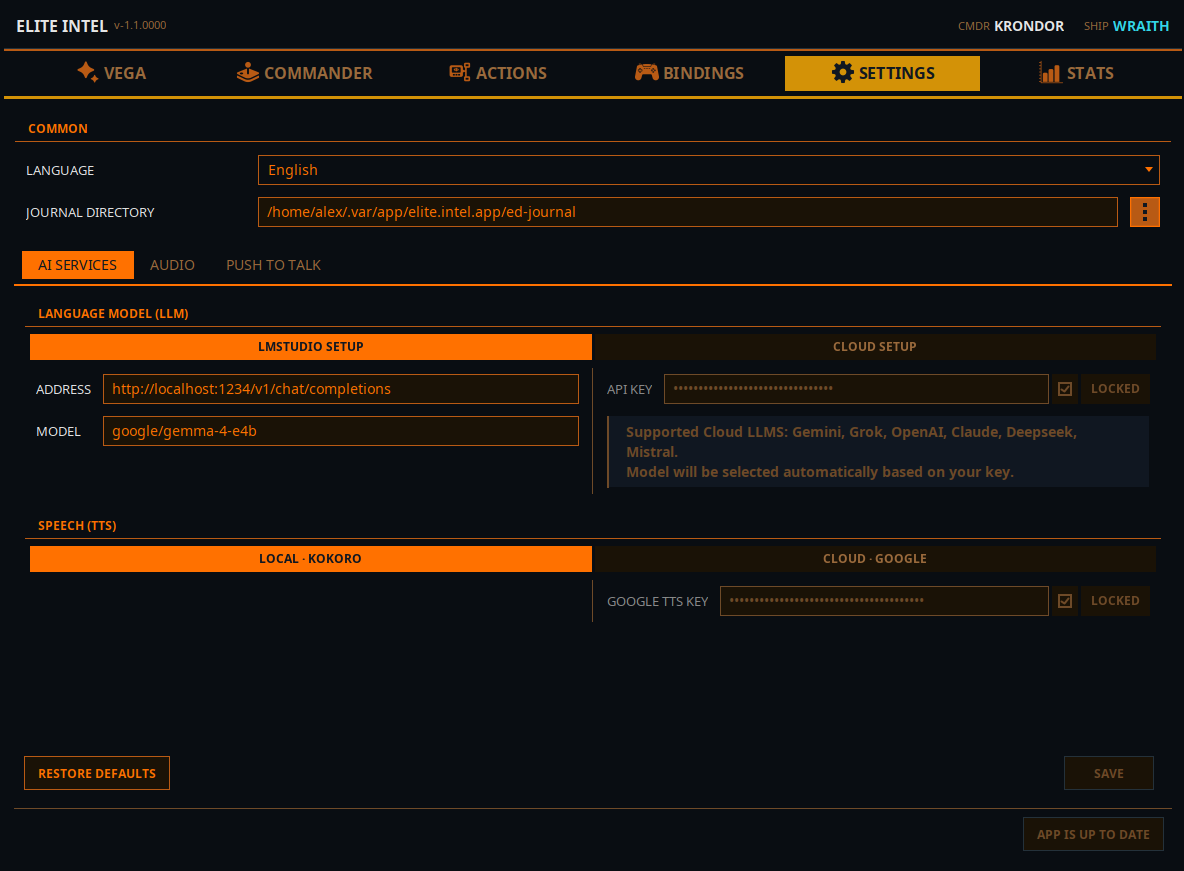
Переписано в V1.1. Прежние разбросанные флажки «Использовать» исчезли. Теперь есть два переключателя — один для языковой модели, другой для синтеза речи, — и неиспользуемая сторона каждого затемнена, поэтому очевидно, какая из них активна.
Это также единственная вкладка приложения, работающая с черновиком. Ничего не записывается, пока вы не нажмёте Сохранить, а попытка уйти с несохранёнными правками предложит Сохранить, Отменить или Продолжить правку.
Языковая модель (LLM)
Переключайтесь между Локальной настройкой и Облачной настройкой.
Локальная настройка
| Поле | Примечания |
|---|---|
| Адрес | По умолчанию — обычный URL LM Studio. Укажите IP другой машины, если инференс работает в другом месте вашей сети |
| Модель | Имя модели. Одно поле — в V1.1 используется единая модель и для команд, и для запросов |
Локальная модель по умолчанию и рекомендуемая — google/gemma-4-e4b. При запуске Elite Intel
предупредит, если ваша локальная модель другая; иные модели могут работать плохо или не работать
вовсе.
Руководства по установке: LM Studio в Linux · LM Studio в Windows · Серия AMD RX
Облачная настройка
Одно поле: ваш API-ключ, рядом с ним флажок Заблокировано, чтобы сохранённый ключ нельзя было изменить случайно. Снимите флажок, чтобы его поменять.
Поддерживаемые провайдеры: Gemini, Grok, OpenAI, Claude, Deepseek, Mistral.
Модель больше выбирать не нужно. Elite Intel распознаёт провайдера по виду вашего ключа и сам подбирает подходящую модель.
У Mistral есть бесплатный уровень — это самый простой способ начать. О том, как получить ключ у каждого провайдера, см. Варианты облачных LLM.
Синтез речи (TTS)
Переключайтесь между Локально · Kokoro и Облако · Google.
- У Локально · Kokoro вообще нет настроек. 53 встроенных голоса, без ключа и без загрузки.
- Облако · Google требует Ключ Google TTS с тем же флажком «Заблокировано».
Смена движка сбрасывает голос каждого корабля на голос нового движка по умолчанию. Характеры кораблей сохраняются. Перед этим у вас спросят подтверждение.
Нижняя панель
Восстановить значения по умолчанию возвращает конфигурацию языковой модели к локальному LM Studio с моделью по умолчанию и сразу сохраняет. Сохранить фиксирует всё остальное; кнопка неактивна, пока что-то действительно не изменится, и тогда рядом появляется подсказка Несохранённые изменения.
Сохранение перезапускает только то, что необходимо: смена модели перезапускает мозг, смена ключа синтеза речи — рот.
Аудио
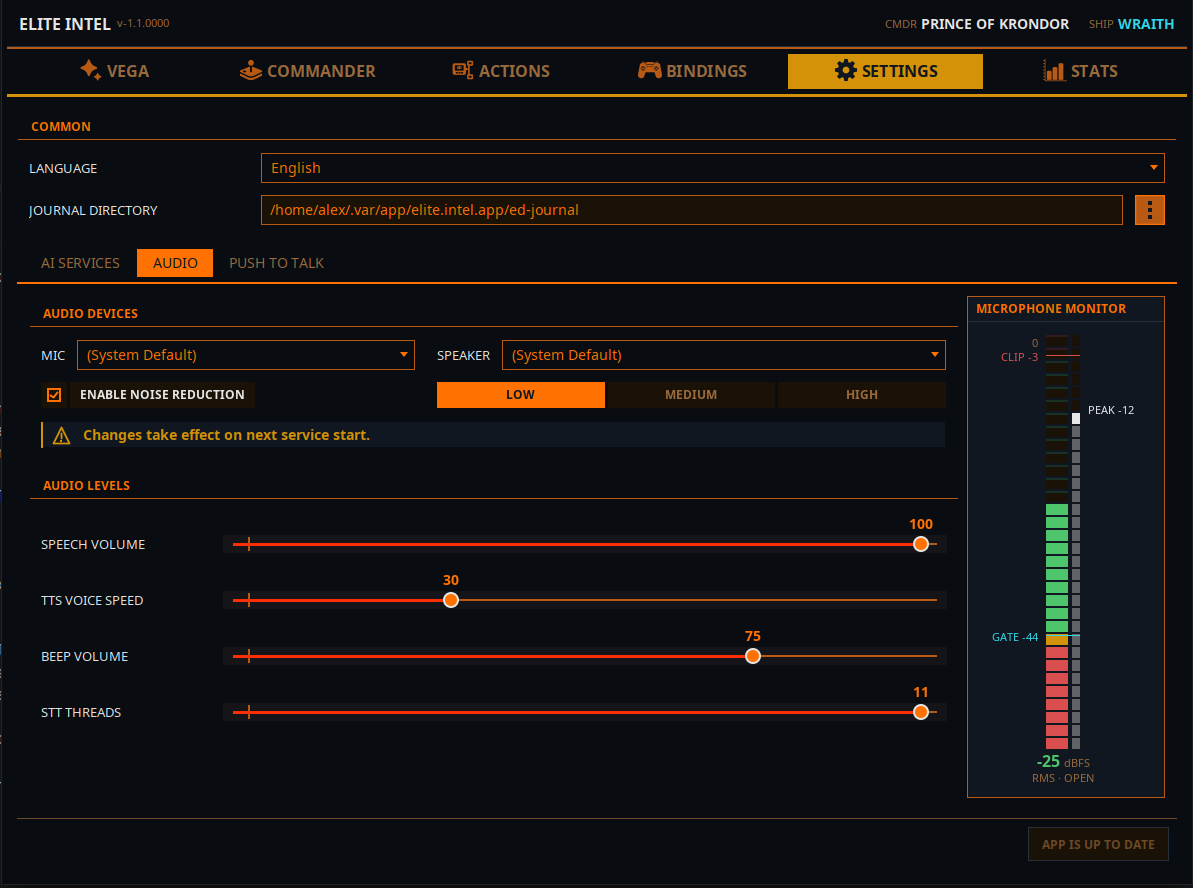
Аудиоустройства
Списки Микр. и Динам. либо (Системное по умолчанию). Те же списки доступны по кнопке Аудиоустройства на вкладке «Вега».
Смена устройств вступает в силу при следующем запуске сервисов.
Включить подавление шума со степенью Низкая / Средняя / Высокая. Начните со средней. Высокая предназначена для по-настоящему шумных помещений — она агрессивна, а избыточная фильтрация может стоить вам точности распознавания.
Уровни звука
| Ползунок | Что делает |
|---|---|
| Громкость речи | Насколько громко говорит «Вега» |
| Скорость голоса TTS | Насколько быстро говорит «Вега» |
| Громкость сигнала | Подтверждающий сигнал — звучит, когда распознавание речи завершено и языковая модель получила ваш ввод |
| Потоки STT | Потоки процессора для распознавания (4–11). Это минимальный запрос, а не резервирование: приложение просит столько, использует то, что даёт процессор, и освобождает потоки по завершении работы |
Монитор микрофона
Живой индикатор вдоль правого края. На нём читаются три вещи:
- FLOOR — уровень вашего шума, когда вы не говорите.
- GATE — порог. Звук выше шлюза передаётся на распознавание; когда он опускается ниже, захваченное распознаётся и отправляется языковой модели.
- CLIP — вы перегружаете микрофон. Всё, что выше этой линии, распознаётся плохо.
Вам нужен ясный зазор между FLOOR и уровнем вашей речи и чтобы ничего не касалось CLIP. Если картина иная, выполните КАЛИБРОВКУ ЗВУКА на вкладке «Вега»: она настроит шлюз за вас и предупредит, если разрыв между речью и шумом слишком мал для работы.
Кнопка Ввода
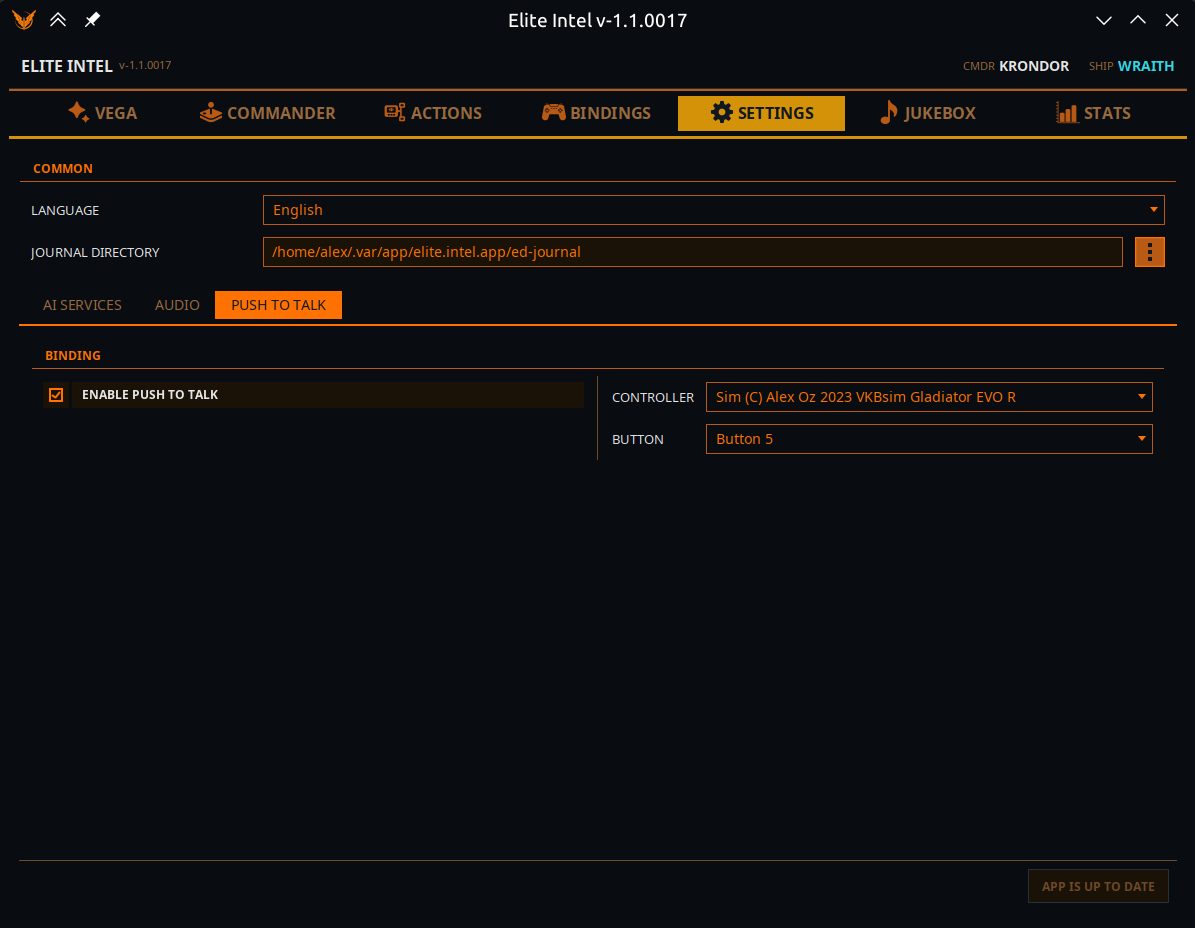
Push-to-talk работает с кнопкой геймпада или HOTAS, а не клавиатуры. Вы отдаёте одну кнопку и получаете микрофон, закрытый всегда, кроме моментов, когда вы хотите его открыть.
| Элемент | Примечания |
|---|---|
| Включить кнопку ввода | Главный выключатель. Всё остальное недоступно, пока он не включён |
| Контроллер | Любой подключённый контроллер, который видит Elite Intel. При повторном подключении сохранённый контроллер выбирается автоматически |
| Кнопка | Какая именно кнопка на нём |
Два режима:
- Режим сна/пробуждения — кнопка переключает «Вегу» между сном и прослушиванием. Во сне «Вега»
игнорирует всё, кроме
Wake up!, а обходное словоlisten/listen upпо-прежнему пропускает одну команду: «Listen up — lower the landing gear.» - Кнопка Ввода — по умолчанию «Вега» игнорирует всё. Удерживайте кнопку, услышьте сигнал, говорите, отпустите. Второй сигнал подтверждает, что ваш ввод обрабатывается.
Пока push-to-talk активен, кнопка СОН / ПРОБУЖДЕНИЕ на вкладке «Вега» отключена: воротами служит кнопка контроллера.
Кнопка работает независимо от того, открывали ли вы когда-нибудь эту вкладку.
Где хранятся настройки
Все настройки и данные хранятся в базе SQLite:
- Linux:
~/.local/share/elite-intel/elite-intel/db/ - Windows:
%APPDATA%\elite-intel\db\
Community 👉Matrix👈