Вкладка «Командир»
 Кто вы, каким голосом
говорит каждый корпус вашего флота, что корабль делает за вас автоматически, о чём «Вега» сообщает
без вопроса, каталог «Экзо-мастерство», наборы миссий, которыми вы делитесь с другими командирами, места, которые вы сохранили, и цвета, которыми нарисовано приложение.
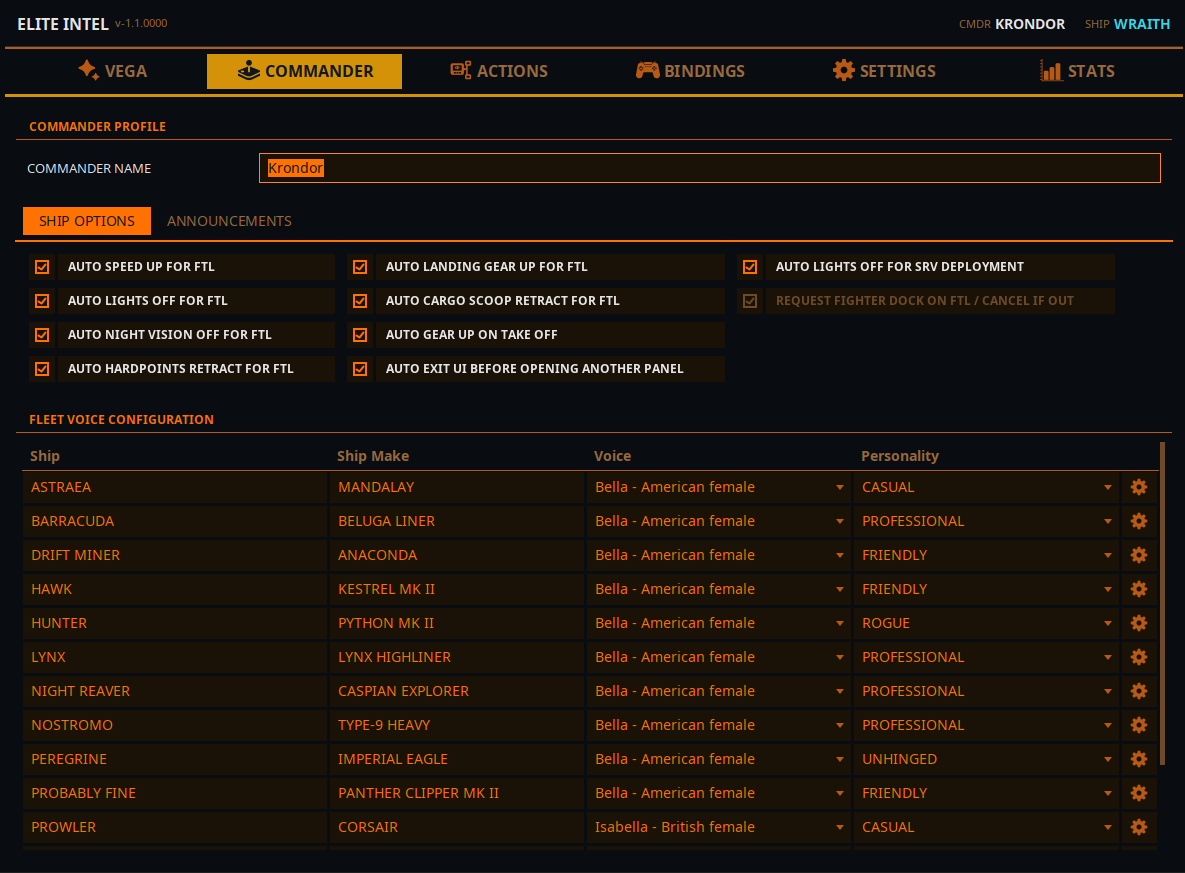
Сверху — полоса Профиль командира; под ней семь подвкладок: Управление флотом, Общие настройки корабля, Объявления, Экзо-мастерство, Наборы миссий, Закладки и Цветовые темы.
Профиль командира
Имя командира — имя, которым «Вега» время от времени к вам обращается. Пригодится, если «Вега» коверкает ваш игровой ник или вы просто хотите, чтобы вас называли иначе. Сохраняется по Enter или при уходе с поля.
Обращаться ко мне — если выключено, «Вега» вообще к вам не обращается: ни по имени, ни по рангу, ни по званию.
Папка журнала — место, куда Elite Dangerous пишет файлы журнала. Необязательно: если оставить поле пустым, используется стандартное расположение для вашей платформы. Так Elite Intel знает, что происходит вокруг корабля; если папка неверна, приложение фактически слепо и скажет об этом при запуске. Непригодная папка отклоняется, и остаётся прежнее значение.
Папка привязок находится на вкладке BindForge, на панели над её подвкладками.
Импорт старых журналов
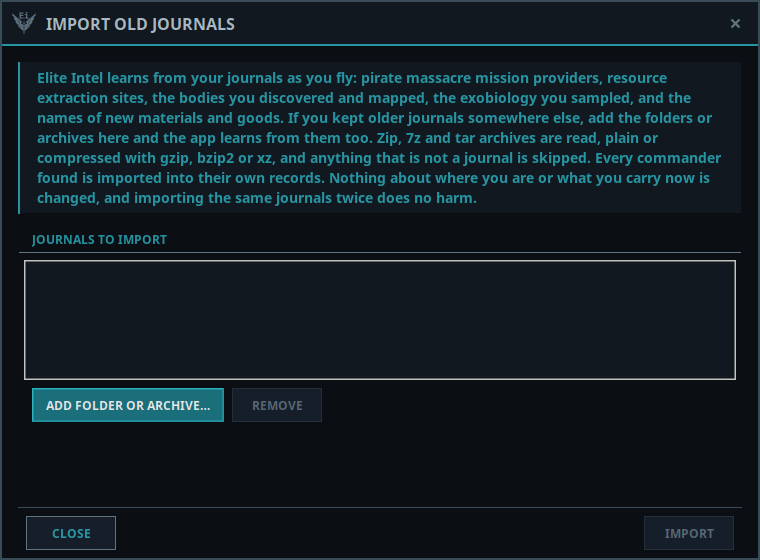
Elite Intel учится на ваших журналах прямо в полёте: кто выдаёт миссии на уничтожение пиратов, зоны добычи ресурсов, тела, которые вы открыли и картографировали, собранная экзобиология и названия новых материалов и товаров. Если старые журналы хранились в другом месте или вы только что установили Elite Intel, Импорт старых журналов… научит его и по ним.
Нажмите Добавить папку или архив…, добавьте сколько нужно и нажмите Импортировать.
- Читаются архивы zip, 7z и tar, без сжатия или со сжатием gzip, bzip2 или xz. Архивы RAR прочитать нельзя, перепакуйте их в zip или 7z.
- Всё, что не является журналом, пропускается, а повреждённый файл читается до места повреждения.
- Каждый найденный командир импортируется в собственные записи.
- Ничего не меняется в том, где вы находитесь и что везёте сейчас, а повторный импорт тех же журналов не навредит.
В конце сводка покажет, сколько журналов прочитано и что изучено. Если вы отмените импорт, всё изученное к этому моменту сохранится.
Управление флотом
По строке на каждый ваш корабль, а затем ваш флотоносец и эскадренный флотоносец, если они есть. Elite Intel узнаёт состав флота из игрового журнала; добавлять корабли вручную не нужно. Если вы играете несколькими командирами на одном ПК, список следует за командиром, загруженным в игре.
| Столбец | Примечания |
|---|---|
| Корабль | Имя вашего корабля (у флотоносца — название и позывной) |
| Модель корабля | Тип корпуса, или Флотоносец / Эскадренный флотоносец |
| Голос | Нажмите, чтобы выбрать. После смены сразу звучит фраза этим голосом, чтобы его можно было прослушать |
| Характер | Профессиональный · Неформальный · Дружелюбный · Безумный · Seven of Nine · F.R.I.D.A.Y. · Болтливый наёмник · Твой бывший · Твоя бывшая · Без тормозов |
| ⚙ | Открывает настройки этого корабля (см. ниже) |
О списке голосов. Предлагаются все голоса движка речи, выбранного в Сервисы → Сервисы ИИ, мужские и женские — выбранный голос также определяет, говорит ли «Вега» о себе в мужском или женском роде на этом корабле.
- Supertonic 3 (локальный) — 45 голосов, с именем и полом. Каждый голос говорит на всех языках. Новый корабль получает Lily, пока вы не выберете другой. Каждый голос можно изменить в разделе Настройка голосов.
- Google (облако) — подписи вида
Имя - акцент · HDили· Стандарт. В английском голоса различаются акцентом. В любом другом языке каждый голос синтезируется на этом языке, поэтому подпись показывает пол и уровень качества вместо вводящего в заблуждение английского акцента.
Смена движка речи сбрасывает голос каждого корабля на голос по умолчанию нового движка. Характеры сохраняются. Приложение спросит перед этим.
Строки флотоносцев содержат только голос — флотоносцем «Вега» не управляет, поэтому у него нет ни характера, ни настроек. Это голос, которым по радио отвечает его диспетчерская служба. Оставьте Случайный — и каждый раз будет отвечать другой диспетчер; выберите голос — и проба прозвучит как радиопередача, ведь только так вы его и услышите.
Настройки корабля (кнопка ⚙)
Настройки для каждого корабля отдельно: шахтёрскому Python и боевому Corvette нужно разное поведение. Изменения сохраняются при закрытии окна кнопкой Назад.
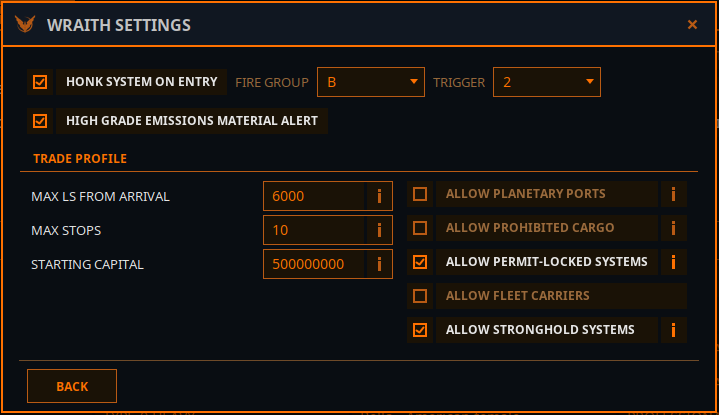
Сканировать систему при входе — выполняет сканирование обнаружения при прибытии в систему. Выберите Огневую группу (A–H) и Триггер (1 или 2), на которых стоит ваш сканер обнаружения. Если HUD в боевом режиме, Elite Intel переключится в режим анализа, просканирует и вернётся.
Отсеки для машин — что стоит в каждом отсеке ангара планетарных машин (Отсек 1–4: Пусто, Scarab, Scorpion или Rhino). Игровой журнал называет ангар, но никогда не сообщает, что в нём, поэтому так команда «выпусти СРВ» открывает нужный отсек — и знает, нужно ли кораблю сначала сесть (Scarab, Scorpion) или можно зависнуть (Rhino). Все четыре отсека показаны всегда, какой бы ангар ни стоял, чтобы ваш выбор пережил переоснащение.
Оповещение о материалах в мощных выбросах — сообщает, когда сигнал высококачественных выбросов в системе содержит материалы, ради которых стоит остановиться.
Торговый профиль — ограничения, которые Elite Intel соблюдает, прокладывая торговый маршрут для этого корабля. Любое из них можно задать и голосом: «не больше четырёх торговых остановок».
| Настройка | Значение |
|---|---|
| Разрешить планетарные порты | Включать в маршруты наземные порты |
| Разрешить запрещённые грузы | Включать грузы, запрещённые где-то на маршруте |
| Разрешить системы с разрешениями | Включать системы, требующие пермита |
| Разрешить флотские авианосцы | Включать флотоносцы игроков как рынки |
| Разрешить системы оплота | Включать оплоты таргоидов / держав |
| Макс. св. секунд от входа | Как далеко от звезды прибытия может находиться станция |
| Макс. остановок | Число этапов маршрута |
| Стартовый капитал | Сколько кредитов может потратить планировщик |
Как летать по маршрутам: Торговля и прибыль.
Общие настройки корабля
Автоматизация, которую «Вега» выполняет за вас на всех кораблях. Каждый пункт — простой переключатель, который сохраняется сразу. Полезно всем и по-настоящему помогает командирам с ограниченными возможностями.
| Переключатель | Что делает |
|---|---|
| Увеличить скорость перед FSD-переходом | Даёт тягу перед прыжком |
| Выключать огни перед FSD-переходом | Гасит огни корабля перед прыжком |
| Выключать ночное видение перед FSD-переходом | Отключает ночное видение перед прыжком |
| Убирать оружие перед FSD-переходом | Убирает оружие перед прыжком |
| Убирать шасси перед FSD-переходом | Поднимает шасси перед прыжком |
| Убирать грузовой ковш перед FSD-переходом | Убирает грузозаборник перед прыжком |
| Убирать шасси при взлёте | Поднимает шасси после взлёта |
| Выключать огни при выпуске SRV | Гасит огни при выпуске SRV |
| Прокладывать следующий нейтронный прыжок после буста в конусе | На нейтронном маршруте прокладывает следующую нейтронную точку, как только вы прошли конус с бустом |
| Использовать переключатель FSD игры для круиза и гиперпрыжка | По умолчанию выключено. Когда включено, и круиз, и прыжок нажимают управление игры Переключить FSD, и решает игра: с выбранной системой вы прыгаете, без цели — входите в круиз. Сначала назначьте это управление. Впервые в Elite Dangerous? Не включайте |
Объявления
Всё, что «Вега» говорит без вопроса, в одном месте — один экран, который стоит проверить, когда что-то говорит слишком много или слишком мало.
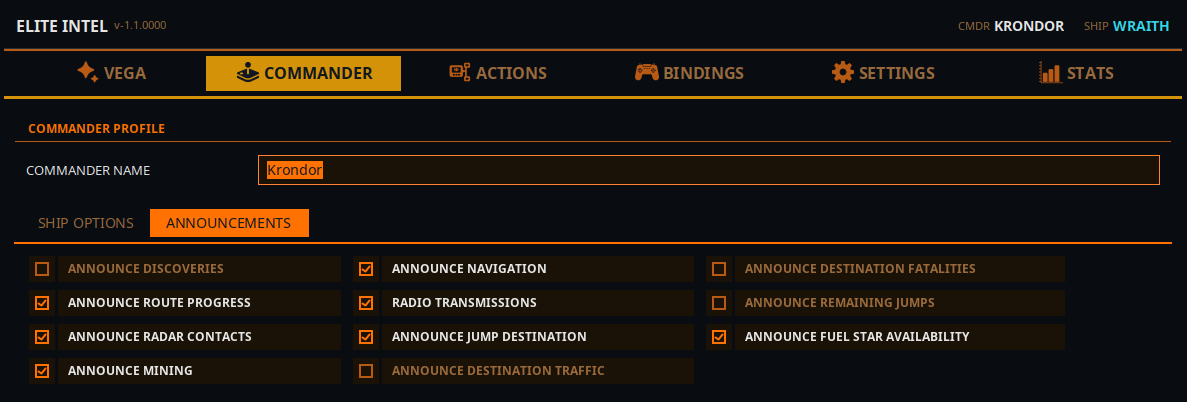
| Переключатель | Что вы слышите |
|---|---|
| Объявлять открытия | Примечательные тела, первые открытия, биологические сигналы. Также управляет карточкой «Экзобиология» на HUD-оверлее |
| Объявлять подлёт к планете | Факты о теле, к которому вы подлетаете |
| Объявлять радарные контакты | Корабли, появляющиеся на сканере |
| Объявлять добычу | Попадания старателя и находки по вашим целям добычи |
| Объявлять подбор грузозаборником | Что вы только что подобрали |
| Объявлять навигацию | Навигационные события и прибытия |
| Радиопередачи | Радиоэфир игрового мира, отдельными радиоголосами |
| ИИ отвечает на сканирование пиратов | «Вега» отвечает, когда пират сканирует ваш груз |
| ИИ злорадствует над убитыми за награду | «Вега» злорадствует над целями, убитыми за награду |
| Объявления о маршруте | Главный переключатель всего, что говорится вокруг прыжка. Переключатели под ним работают, только пока он включён |
| ↳ Объявлять пункт назначения прыжка | Какая следующая система |
| ↳ Объявлять трафик пункта назначения | Сводки трафика по месту назначения |
| ↳ Объявлять потери в пункте назначения | Недавние гибели в системе назначения |
| ↳ Объявлять прибытие | Фраза по прибытии |
| ↳ Объявлять оставшиеся прыжки | Сколько прыжков осталось |
| ↳ Объявлять наличие топливной звезды | Есть ли в пункте назначения звезда для заправки — звучит в составе фразы об оставшихся прыжках |
Звезда Вольфа — Райе впереди на маршруте всегда получает голосовое предупреждение (она очень горячая), а крайне редкий объект — экзотическая звезда, планета-странник или туманность — упоминается. И то и другое звучит после класса звезды в объявлении путевой точки и не зависит от переключателя топлива.
Большинство из них можно переключать и голосом («выключи оповещения радара», «выключи все объявления»), поэтому страница перечитывает их при каждом открытии вкладки.
Экзо-мастерство
Каталог звёздных систем рядом с Пузырём, на планетах которых есть дорогая экзобиология; собран сообществом через Spansh.
- Нажмите Включить Экзо-мастерство. Каталог скачивается и импортируется, у каждого этапа свой индикатор прогресса.
- После загрузки страница показывает Звёздные системы, Планеты и луны, Ожидаемую стоимость всего каталога и сколько вы уже Собрали.
- В полёте скажите «отвези меня к следующему месту экзобиологии», и «Вега» проложит курс к самой богатой системе, которую вы ещё не обобрали.
Завершённые планеты отмечаются по мере сканирования. То, что вы собрали до установки Elite Intel, можно списать голосом — «биосканы здесь уже сделаны», а для всей системы — «отметь эту систему как обобранную».
Выключить Экзо-мастерство удаляет каталог с компьютера (после подтверждения). Уже собранные планеты остаются в записях, так что повторное включение не отправит вас к ним снова.
Наборы миссий
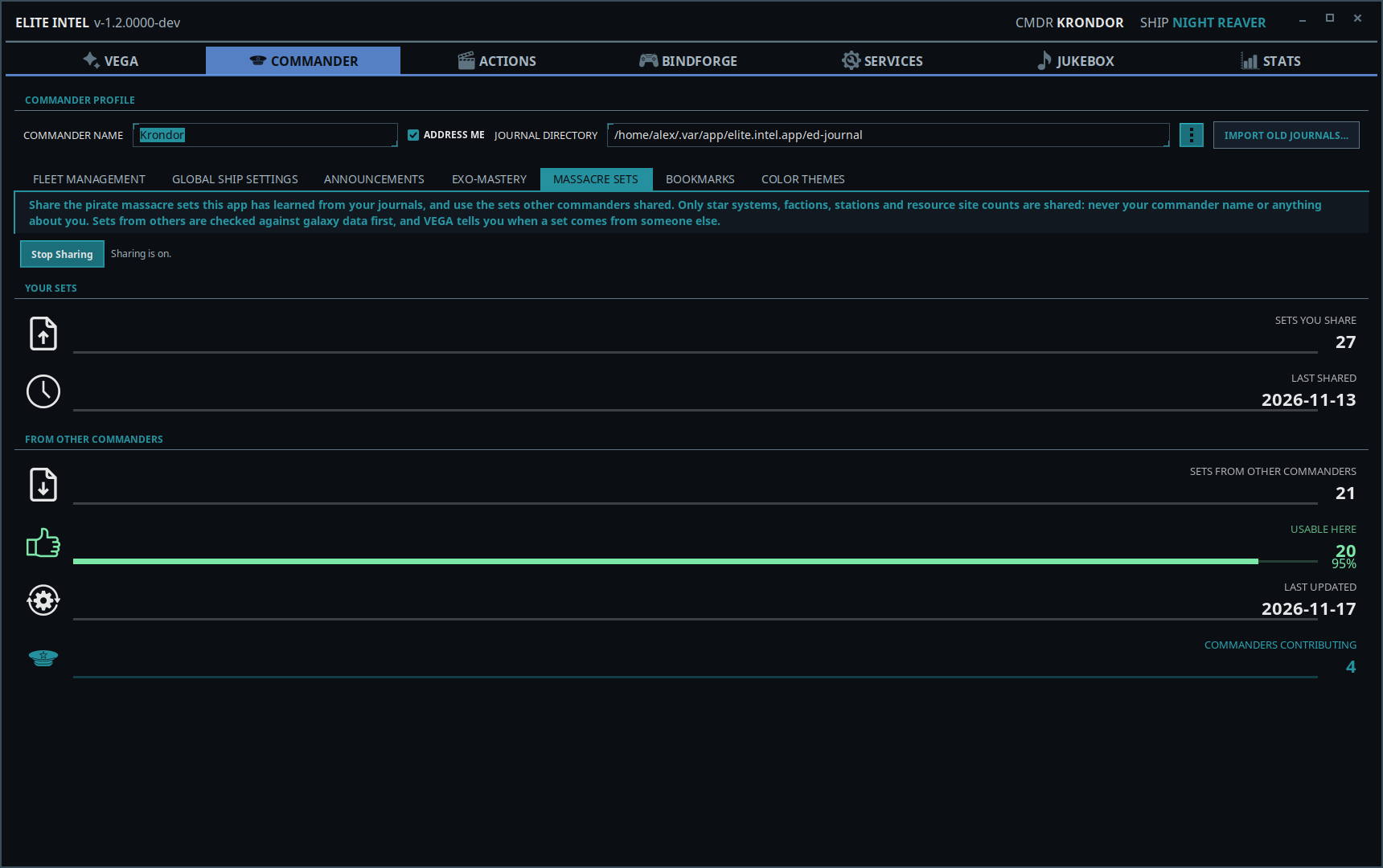
Делитесь с другими командирами наборами миссий на уничтожение пиратов, которые узнал Elite Intel, и пользуйтесь их наборами. Как наборы узнаются, проверяются и предлагаются, описано на странице Отслеживание Миссий по Массовому Уничтожению Пиратов.
Нажмите Делиться наборами миссий, чтобы начать. Состояние рядом с кнопкой показывает, включён ли обмен, а Прекратить обмен отзывает ваши наборы и прекращает использование чужих.
Ваши наборы
- Вы делитесь наборами: пары «заказчик — цель», известные Elite Intel, по всем командирам на этом компьютере.
- Последняя передача: когда ваши наборы отправлялись в последний раз.
От других командиров
- Наборы других командиров: сколько наборов было в последней загрузке.
- Доступны здесь: для скольких из них ваши собственные данные показывают место добычи ресурсов. Именно их «Вега» может вам предложить. Остальные станут доступны, как только в их целевой системе заметят место добычи ресурсов.
- Последнее обновление: когда наборы загружались в последний раз. Это происходит раз в день.
- Командиров участвует: от скольких командиров получены опубликованные наборы.
Независимо от этой страницы раз в день Elite Intel сообщает свою версию и операционную систему и больше ничего, чтобы мы знали, сколько людей им пользуется. См. Политику конфиденциальности.
Закладки
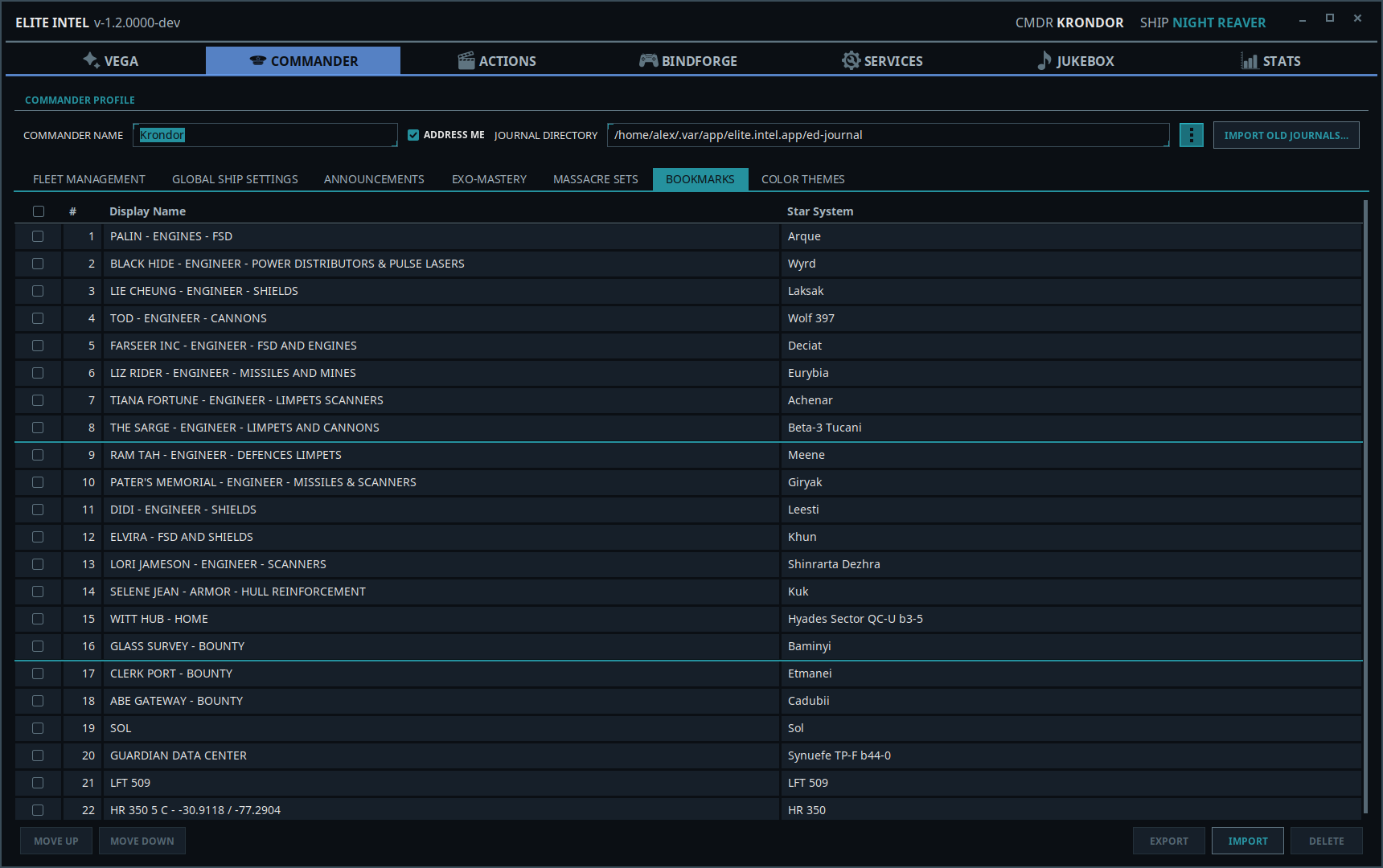
Места, куда вы хотите вернуться: звёздная система, станция, планетарный порт, планета или точка на её поверхности. У каждого командира свой список.
Скажите «запомни это место», чтобы сохранить, где вы находитесь. Всё остальное тоже можно делать голосом, используя номер из списка:
| Скажите | Что происходит |
|---|---|
| «Покажи закладки» | Выводит нумерованный список на HUD-оверлей. Вслух он никогда не читается |
| «Следующая страница» / «предыдущая страница» | Листает список на оверлее |
| «Проложи маршрут к закладке 3» | Прокладывает туда маршрут |
| «Удали закладку 3» | Удаляет её |
| «Закрой закладки» | Убирает список с оверлея |
Вкладка показывает тот же список в том же порядке, с Отображаемым именем и Звёздной системой.
- Дважды щёлкните строку, чтобы увидеть всё, что известно о месте, и переименовать его. Выбранное имя показывает оверлей и использует «Вега».
- Вверх / Вниз (или Alt+Вверх / Alt+Вниз) перемещают выделенную строку. Линия между строками отмечает, где заканчивается одна страница оверлея и начинается следующая.
- Экспорт и Удалить действуют на отмеченные строки.
- Импорт добавляет закладки из экспортированного файла в конец списка. Список никогда не заменяется, а каждая запись перед подтверждением помечается как Новая, Дубликат или Ошибка.
Цветовые темы
Цвета, которыми нарисовано окно приложения: три встроенные темы, ваши собственные и ещё несколько для загрузки. См. Цветовые темы.
Community 👉Matrix👈