Вкладка «Действия»
 Всё, что умеет Elite
Intel, и всё, чему вы его научили. Две подвкладки: Встроенные команды и Пользовательские
команды.
Встроенные команды
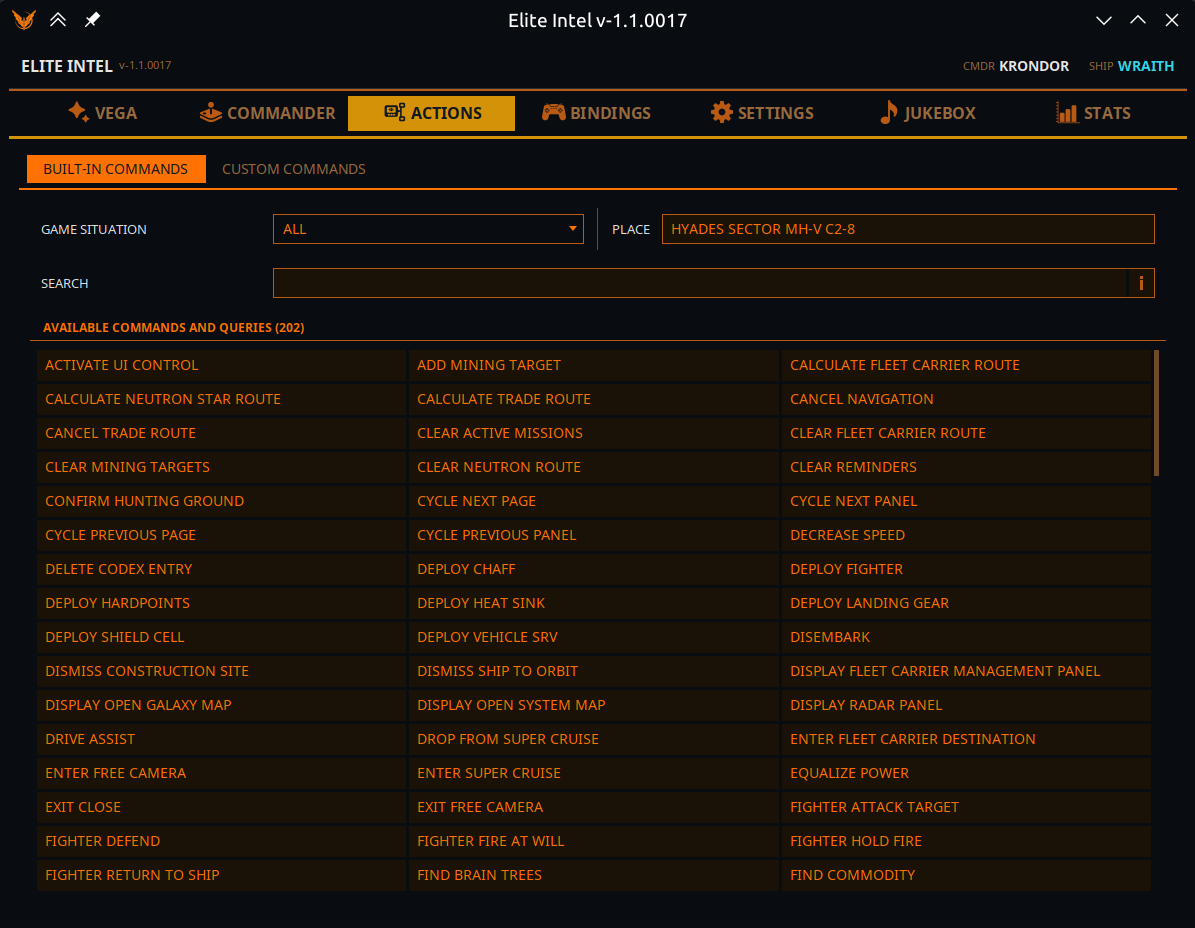
Это ответ на вопрос «что я могу сказать прямо сейчас?» — а не только «что умеет эта версия?»
Выбор области
Список вверху слева содержит ВСЕ, а также каждую физическую ситуацию, в которой вы можете оказаться: в корабле, в SRV, в истребителе, в такси; пешком (станция, ангар, социальная зона, планета); пристыкован, приземлён, планирование, суперкруиз, у кольца, на орбите, в глубоком космосе.
- Он следует за игрой — выйдите из корабля, и список сам переключится на Пешком, а перечень ниже изменится вместе с ним.
- Как только вы выберете область вручную, он перестаёт следовать и остаётся там, где вы его оставили.
- ВСЕ показывает все действия этой версии, включая недоступные там, где вы сейчас. Конкретная ситуация показывает только то, что там доступно.
- Если игра не запущена, выбрано ВСЕ.
Рядом поле только для чтения Место показывает конкретное местоположение, о котором сообщает игра, — станцию, тело или систему.
Поиск
Простой буквальный текстовый фильтр по перечисленным действиям: их названиям, ключам действий и произносимым фразам, которые их запускают. Ищется ровно то, что вы ввели.
Это намеренно не маршрутизация «Веги». «Вега» сопоставляет по смыслу, поэтому введённое там «найди» выдало бы команды без единого общего слова — и понять почему было бы нельзя. Для чтения списка нужен буквальный поиск.
Доступные команды и запросы
Единый список в алфавитном порядке в трёх столбцах: встроенные действия, ваши макросы и запросы для выбранной области. Пока вкладка открыта, он обновляется вживую по игровым событиям — включая пользовательскую команду, созданную в это время.
Нажмите на любой пункт (или выделите и нажмите Enter), чтобы открыть подробности.
Подробности команды
| Поле | Значение |
|---|---|
| Имя команды | Человекочитаемое название |
| Ключ действия | Внутренний идентификатор — под этим именем её видит языковая модель |
| Тип команды | Встроенная привязка (нажимает клавишу) · Встроенное действие (делает что-то в приложении) · Встроенный запрос (отвечает на вопрос) · Пользовательская команда (ваша) |
| Описание | Что она делает |
| Обучающие фразы | Произносимые фразы, ведущие к ней, на вашем текущем языке |
Кнопки:
- Предложить исправление — открывает заполненный issue на GitHub с id команды, вашим языком, текущими фразами и вашими вариантами, чтобы предложить лучшие формулировки для вашего языка. Именно так улучшаются неанглийские фразы; пожалуйста, пользуйтесь.
- Назад — закрыть окно.
См. также: Все команды и запросы.
Пользовательские команды
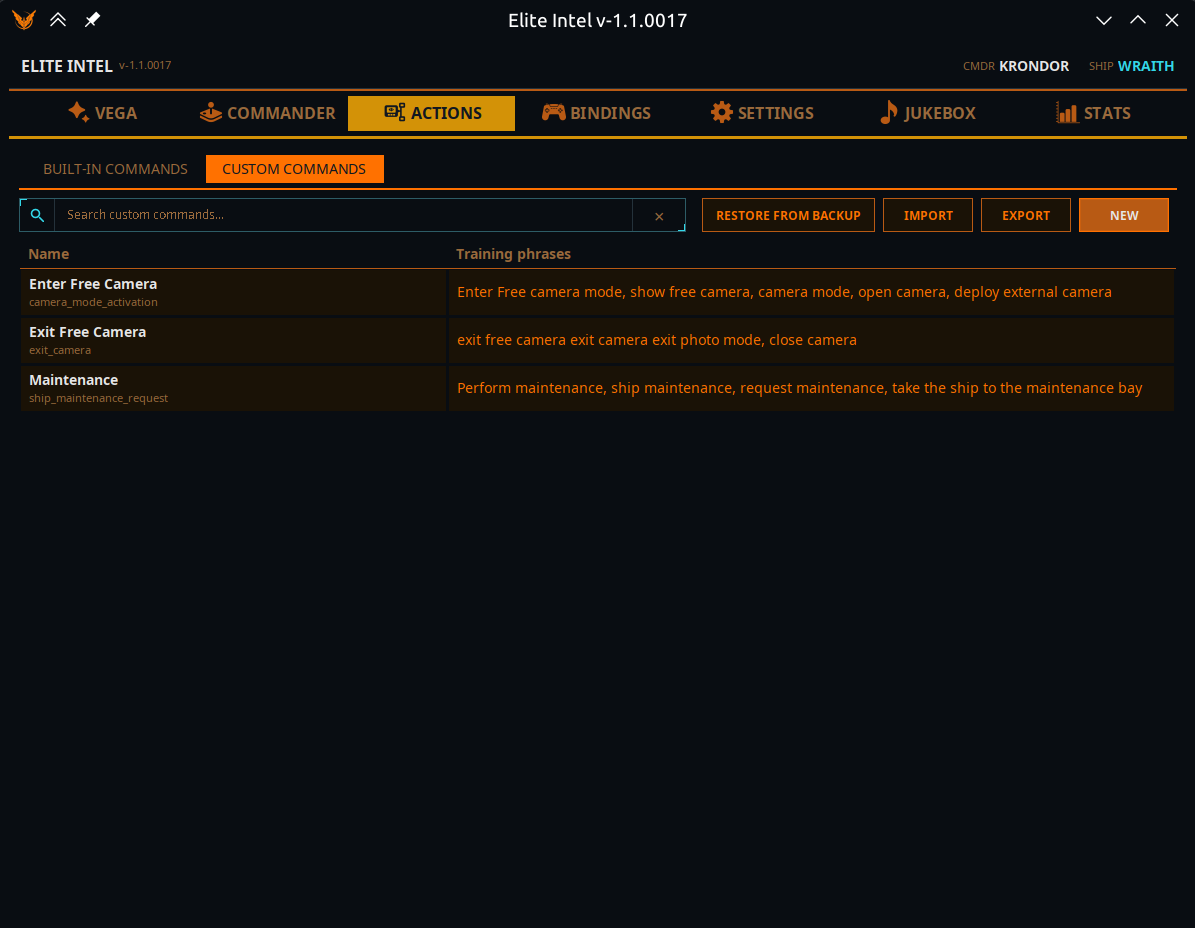
Пошаговое руководство: Свои команды.
Ваши собственные макросы — именованная последовательность шагов, запускаемая тем, что вы говорите (или набираете в игровом чате). По духу похоже на VoiceAttack, но сопоставление идёт по смыслу, а не по точной фразе.
Таблица показывает Имя и Обучающие фразы каждой команды, над ней — поле поиска. Нажмите на строку, чтобы открыть подробности: там видна Последовательность шагов и кнопки Изменить, Дублировать и Удалить.
Сверху:
| Кнопка | Что делает |
|---|---|
| Новый | Создать команду |
| Экспорт | Выбрать команды и записать в файл, которым можно поделиться |
| Импорт | Прочитать команды из файла. Окно импорта помечает каждую запись как Готово, Конфликт (такой ключ действия уже есть и будет перезаписан) или Недопустимо. Импорт заменяет ваш текущий набор — сначала делается резервная копия, а затем предлагается Открыть папку резервных копий |
| Восстановить из резервной копии | Вернуть набор, заменённый импортом |
Дублировать открывает редактор с названием и шагами копии, но без фраз и без ключа действия — напишите для неё новые фразы, чтобы две команды было легко различить.
Если файл пользовательских команд при запуске окажется повреждён, Elite Intel автоматически загрузит резервную копию и сообщит об этом.
Редактор команды
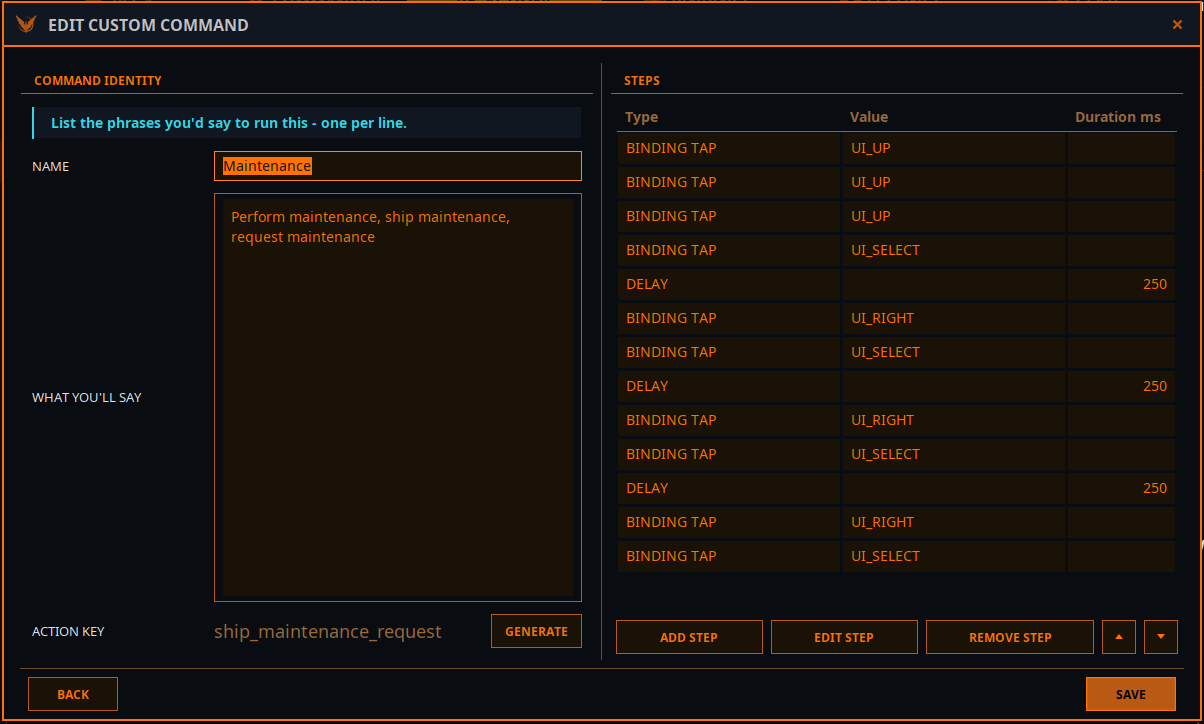
Идентификация команды
| Поле | Примечания |
|---|---|
| Имя | Как вы её называете |
| Что вы скажете | Фразы, которыми вы будете её запускать — по одной в строке |
| Ключ действия | Внутренний идентификатор. Нажмите Создать, и языковая модель напишет его по вашим фразам. Это всегда английский snake_case, на каком бы языке ни были фразы, потому что он становится именем инструмента, которое видит модель, — поэтому вручную его ввести нельзя. Перед созданием добавьте хотя бы одну фразу |
Шаги — последовательность по порядку. Добавляйте, изменяйте, удаляйте и перемещайте шаги вверх и вниз.
| Тип шага | Поля | Для чего |
|---|---|---|
| Нажатие привязки | Привязка | Один раз нажать назначенное действие |
| Удержание привязки | Привязка, Длительность, мс | Удерживать назначенное действие |
| Задержка | Длительность, мс | Подождать между шагами |
| Произнести | Текст | «Вега» что-то скажет |
| Нажатие клавиши | Произвольная клавиша, Модификатор, Длительность, мс | Нажать клавишу, которая в игре ни к чему не привязана |
| Ввести текст | Текст | Напечатать текст в поле, находящееся в фокусе |
Ввести текст попадает туда, где фокус клавиатуры. Откройте текстовое поле предыдущим шагом — например Нажатие клавиши: Enter, чтобы открыть чат связи, — иначе текст уйдёт в управление кораблём как нажатия клавиш.
По возможности используйте шаги привязки, а не Нажатие клавиши — привязки следуют за клавишами, которые реально использует игра, и переживают переназначение.
Пример: маршрут к месту, где вы часто бываете
Встроенная навигация «Веги» прокладывает маршрут только к результату поиска (торговец, рынок, охотничье угодье…), к местам, которые она уже знает (дом, ваш флотоносец, миссия), или к системе из буфера обмена. К системе, которую вы просто называете вслух, она маршрут не проложит — названия как раз и есть то, на чём распознавание речи ошибается чаще всего. Для места, куда вы летаете регулярно, пользовательская команда сделает это точно, каждый раз:
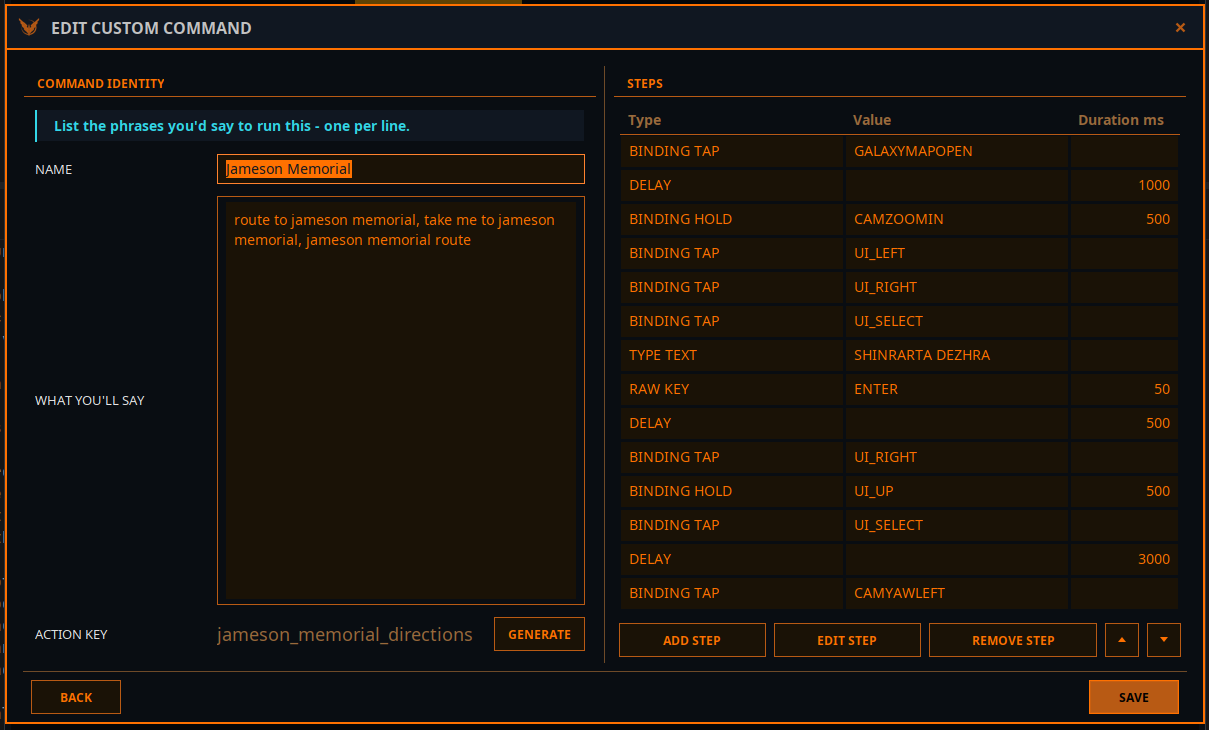
Что вы скажете: маршрут к jameson memorial, отвези меня к jameson memorial, jameson memorial маршрут — затем Создать ключ действия.
| # | Шаг | Значение | Длительность, мс | Что делает |
|---|---|---|---|---|
| 1 | Нажатие привязки | GALAXYMAPOPEN | Открыть карту галактики | |
| 2 | Задержка | 1000 | Дать карте загрузиться | |
| 3 | Удержание привязки | CAMZOOMIN | 500 | Приблизить камеру карты |
| 4 | Нажатие привязки | UI_LEFT | Перейти к полю поиска | |
| 5 | Нажатие привязки | UI_RIGHT | ||
| 6 | Нажатие привязки | UI_SELECT | Открыть поле поиска | |
| 7 | Ввести текст | SHINRARTA DEZHRA | Напечатать название системы — без распознавания речи | |
| 8 | Нажатие клавиши | ENTER | 50 | Искать |
| 9 | Задержка | 500 | Дождаться результата | |
| 10 | Нажатие привязки | UI_RIGHT | Перейти в панель результата | |
| 11 | Удержание привязки | UI_UP | 500 | Подняться к верхней кнопке |
| 12 | Нажатие привязки | UI_SELECT | Проложить маршрут | |
| 13 | Задержка | 3000 | Дождаться прокладки маршрута | |
| 14 | Нажатие привязки | CAMYAWLEFT |
Чтобы сделать свою, скопируйте её кнопкой Дублировать, поменяйте название, фразы и систему в шаге Ввести текст и создайте новый ключ.
Советы:
- Фразы можно разделять запятыми, а не только переводами строки.
- Задержки зависят от вашего ПК. Если карта не готова к следующему шагу, увеличьте задержки — или сдвиньте Темп клавиатурного ввода на вкладке BindForge к «Медленно».
- Каждому шагу привязки нужна клавиатурная привязка в игре. Если действие не назначено, вкладка BindForge покажет его как Vega нужна клавиша.
- «Вега» открывает и читает карту галактики так же для собственных команд маршрута, поэтому надёжный шаблон — команда, начинающая со свежеоткрытой карты; не начинайте с уже открытой.
Как пользоваться
Говорите как обычно. Не нужно повторять обучающую фразу слово в слово — нужно передать тот же смысл. Чем сильнее ваши фразы отличаются от фраз других команд, тем надёжнее будет выбрана ваша.
При запуске «Вега» сообщит, сколько пользовательских команд загружено и сколько не прошло проверку.
Community 👉Matrix👈