Reiter Aktionen
 Alles, was Elite
Intel tun kann, und alles, was du ihm beigebracht hast. Zwei Unterreiter: Integrierte Befehle
und Eigene Befehle.
Alles, was Elite
Intel tun kann, und alles, was du ihm beigebracht hast. Zwei Unterreiter: Integrierte Befehle
und Eigene Befehle.
Integrierte Befehle
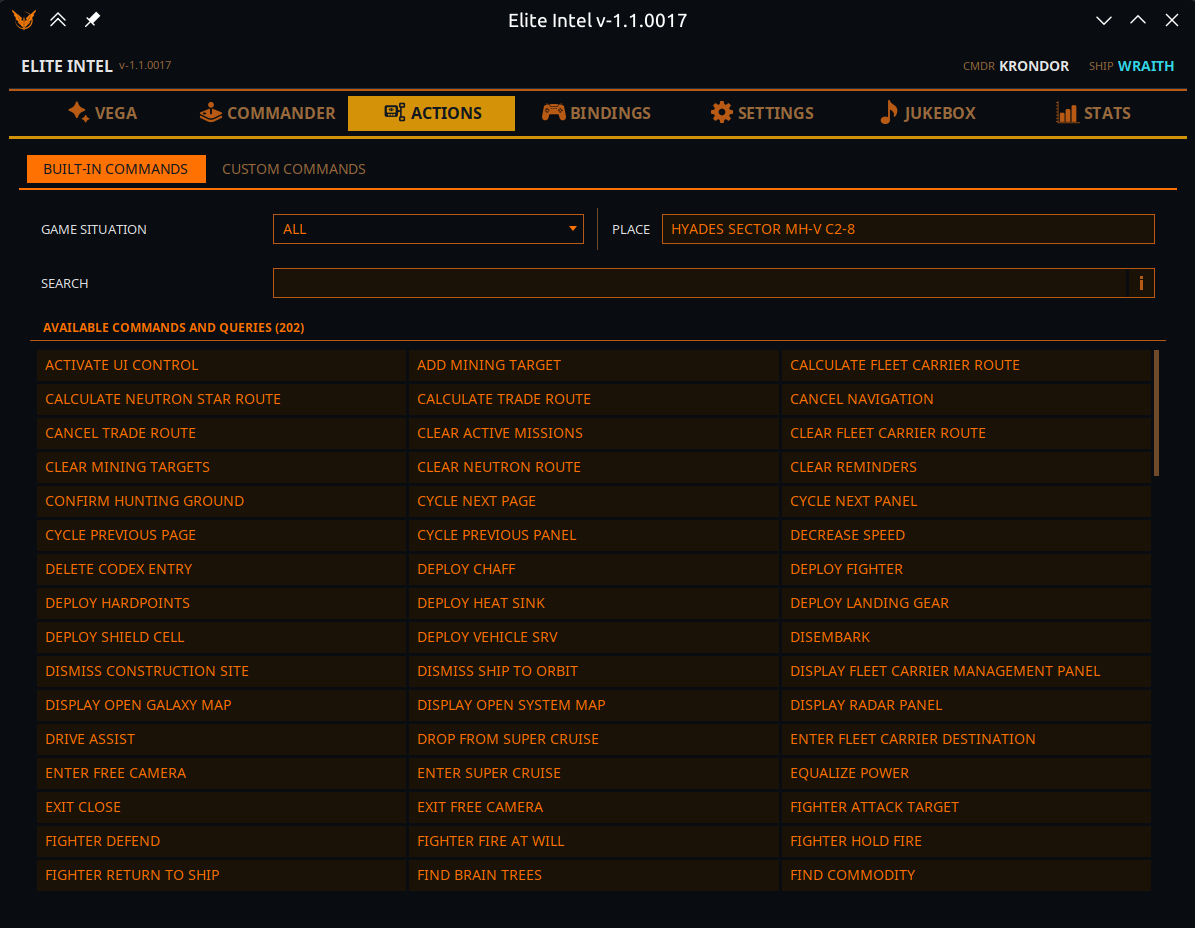
Das ist die Antwort auf „Was kann ich gerade sagen?“ — nicht nur auf „Was kann diese Version überhaupt?“
Die Bereichsauswahl
Die Auswahl oben links enthält ALLE sowie jede körperliche Situation, in der du sein kannst: im Schiff, im SRV, im Jäger, im Taxi; zu Fuß (Station, Hangar, Sozialbereich, Planet); angedockt, gelandet, im Gleitflug, im Supercruise, an einem Ring, im Orbit, im tiefen Raum.
- Sie folgt dem laufenden Spiel — steig aus dem Schiff, und die Auswahl springt von selbst auf Zu Fuß, und die Liste darunter ändert sich mit.
- Sobald du einen Bereich von Hand wählst, folgt sie nicht mehr und bleibt, wo du sie hingesetzt hast.
- ALLE listet jede Aktion dieser Version auf, auch solche, die du gerade nicht nutzen kannst. Eine bestimmte Situation listet nur, was dort nutzbar ist.
- Läuft das Spiel nicht, zeigt die Auswahl ALLE.
Daneben zeigt ein schreibgeschütztes Feld Ort den konkreten Standort, den das Spiel meldet — Station, Körper oder System.
Suche
Ein schlichter, wörtlicher Textfilter über die gelisteten Aktionen: ihre Namen, ihre Aktionsschlüssel und die gesprochenen Phrasen, die sie auslösen. Gesucht wird genau, was du tippst.
Das ist bewusst nicht Vegas Zuordnung. Vega ordnet nach Bedeutung zu, also würde ein getipptes „finden“ dort Befehle liefern, die kein Wort damit teilen, ohne dass du siehst warum. Zum Lesen einer Liste willst du eine wörtliche Suche.
Verfügbare Befehle und Abfragen
Eine gemeinsame, alphabetisch sortierte Liste über drei Spalten mit integrierten Aktionen, deinen eigenen Makros und Abfragen für den gewählten Bereich. Sie aktualisiert sich live aus Spielereignissen, solange der Reiter offen ist — auch ein eigener Befehl, den du währenddessen anlegst, erscheint.
Klicke auf einen Eintrag (oder wähle ihn und drücke Enter), um seine Details zu öffnen.
Befehlsdetails
| Feld | Bedeutung |
|---|---|
| Befehlsname | Der lesbare Name |
| Aktionsschlüssel | Der interne Bezeichner — unter diesem Namen sieht ihn das Sprachmodell |
| Befehlstyp | Integrierte Belegung (drückt eine Taste) · Integrierte Aktion (tut etwas in der App) · Integrierte Abfrage (beantwortet eine Frage) · Eigener Befehl (deiner) |
| Beschreibung | Was er tut |
| Trainingsphrasen | Die gesprochenen Phrasen, die zu ihm führen, in deiner aktuellen Sprache |
Knöpfe:
- Ausführen — führt ihn sofort aus der App aus, ohne zu sprechen. Braucht der Befehl Parameter, erscheint zuerst ein kleines Formular.
- Korrektur vorschlagen — öffnet ein vorausgefülltes GitHub-Issue mit Befehls-ID, deiner Sprache, den aktuellen Phrasen und deinen Vorschlägen. So werden die nicht-englischen Phrasen besser — bitte nutze es.
- Zurück — schließt den Dialog.
Siehe auch: Alle Befehle & Abfragen.
Eigene Befehle
Schritt-für-Schritt-Anleitung: Eigene Befehle erstellen.
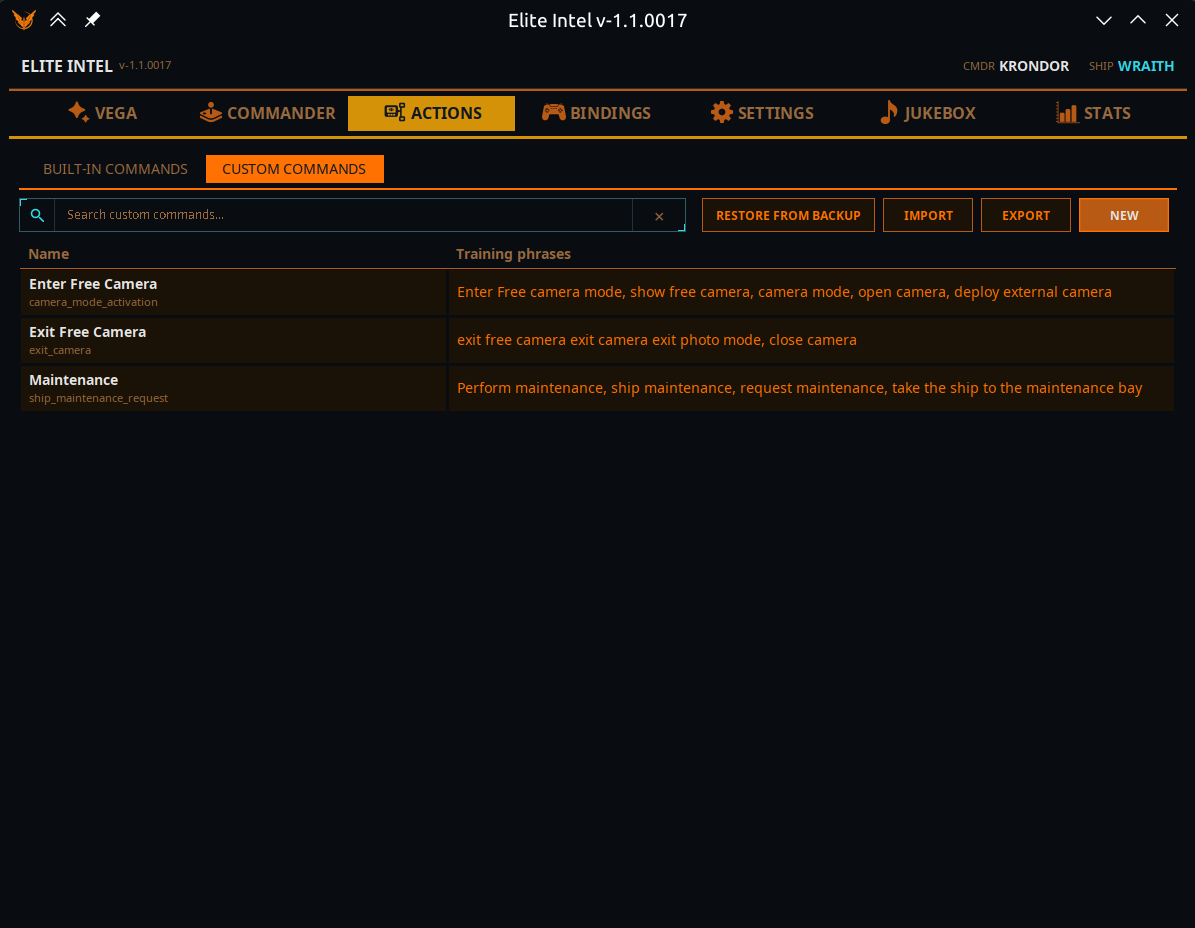
Deine eigenen Makros — eine benannte Folge von Schritten, ausgelöst durch etwas, das du sagst (oder im Spielchat tippst). Im Geist ähnlich wie VoiceAttack, aber nach Bedeutung zugeordnet statt nach exakter Phrase.
Die Tabelle zeigt für jeden Befehl Name und Trainingsphrasen, darüber ein Suchfeld. Klicke auf eine Zeile, um die Details zu öffnen: Sie zeigen die Schritt-Sequenz und bieten Ausführen, Bearbeiten, Duplizieren und Löschen.
Oben:
| Knopf | Was er tut |
|---|---|
| Neu | Einen Befehl anlegen |
| Exportieren | Befehle auswählen und in eine Datei schreiben, die du teilen kannst |
| Importieren | Befehle aus einer Datei lesen. Der Importdialog markiert jeden Eintrag als Bereit, Konflikt (sein Aktionsschlüssel existiert schon und wird überschrieben) oder Ungültig. Ein Import ersetzt deinen aktuellen Satz — der wird vorher gesichert, und danach wird dir Sicherungsordner öffnen angeboten |
| Aus Sicherung wiederherstellen | Holt den Satz zurück, der durch einen Import ersetzt wurde |
Duplizieren öffnet den Editor mit Namen und Schritten einer Kopie, aber ohne Phrasen und ohne Aktionsschlüssel — schreib frische Phrasen dafür, damit die beiden Befehle gut unterscheidbar bleiben.
Wird die Datei der eigenen Befehle beim Start als beschädigt erkannt, lädt Elite Intel automatisch aus der Sicherung und sagt dir das.
Der Befehlseditor
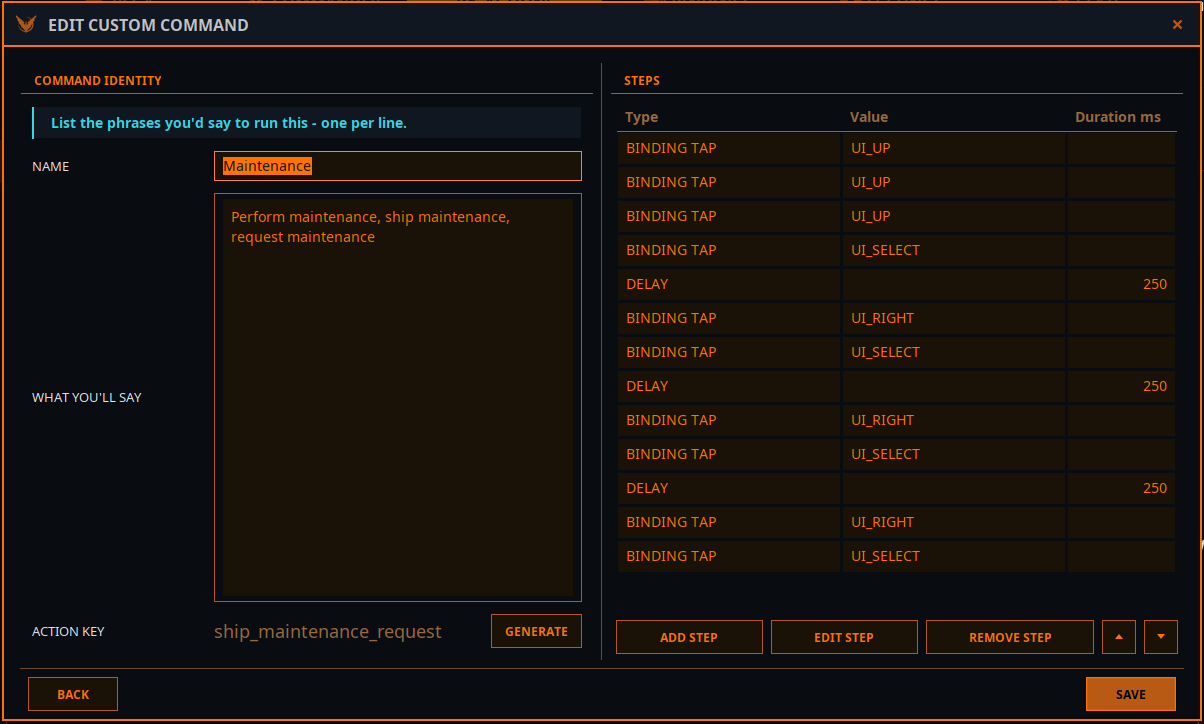
Befehlsidentität
| Feld | Hinweise |
|---|---|
| Name | Wie du ihn nennst |
| Was du sagst | Die Phrasen, mit denen du ihn auslöst — eine pro Zeile |
| Aktionsschlüssel | Der interne Bezeichner. Drück Erzeugen, und das Sprachmodell schreibt ihn aus deinen Phrasen. Er ist immer englisches snake_case, egal in welcher Sprache deine Phrasen sind, weil er zu einem Werkzeugnamen wird, den das Modell sieht — deshalb kann er nicht von Hand eingetippt werden. Füge vor dem Erzeugen mindestens eine Phrase hinzu |
Schritte — die Abfolge, der Reihe nach. Schritte hinzufügen, bearbeiten, entfernen und nach oben oder unten verschieben.
| Schritttyp | Felder | Wofür |
|---|---|---|
| Binding-Tap | Bindung | Eine belegte Steuerung einmal drücken |
| Binding-Halten | Bindung, Dauer ms | Eine belegte Steuerung halten |
| Verzögerung | Dauer ms | Zwischen Schritten warten |
| Sprechen | Text | Vega etwas sagen lassen |
| Tastendruck | Rohtaste, Modifikator, Dauer ms | Eine Taste drücken, die im Spiel mit nichts belegt ist |
| Text eingeben | Text | Text in das Feld tippen, das gerade den Fokus hat |
Text eingeben landet dort, wo der Tastaturfokus ist. Öffne das Textfeld mit einem früheren Schritt — zum Beispiel Tastendruck: Enter für den Comms-Chat — sonst kommt der Text als Tastendrücke bei deiner Schiffssteuerung an.
Nimm, wo möglich, Binding-Schritte statt Tastendruck — Bindungen folgen den Tasten, die das Spiel tatsächlich nutzt, und überstehen es, wenn du eine Steuerung neu belegst.
Beispiel: eine Route zu einem Ort, den du oft anfliegst
Vegas integrierte Navigation plottet eine Route nur zum Ergebnis einer Suche (ein Händler, ein Markt, ein Jagdgebiet…), zu Orten, die sie schon kennt (Heimat, dein Träger, eine Mission), oder zum System in deiner Zwischenablage. Zu einem System, das du einfach laut nennst, plottet sie nicht — Namen sind genau das, woran die Spracherkennung am häufigsten scheitert. Für einen Ort, den du regelmäßig anfliegst, erledigt ein eigener Befehl das exakt, jedes Mal:
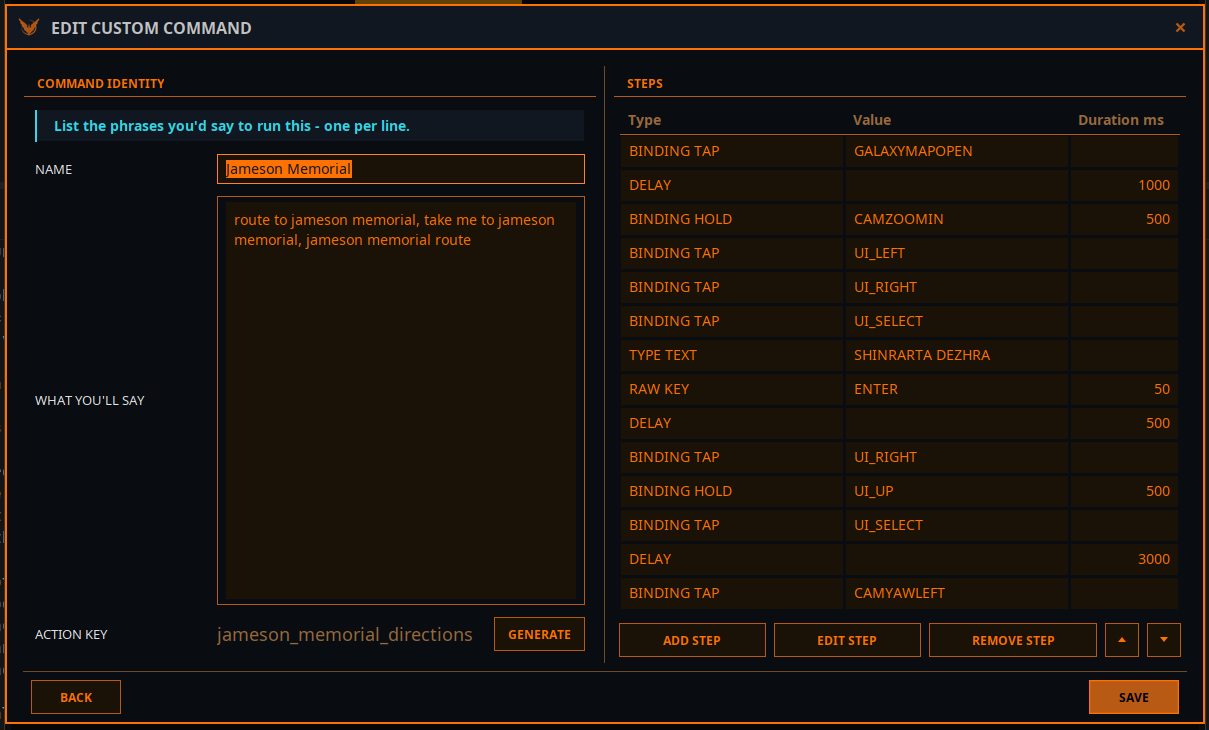
Was du sagst: Route zum Jameson Memorial, bring mich zum Jameson Memorial, Jameson Memorial Route — dann den Aktionsschlüssel Erzeugen.
| # | Schritt | Wert | Dauer ms | Was er tut |
|---|---|---|---|---|
| 1 | Binding-Tap | GALAXYMAPOPEN | Galaxiekarte öffnen | |
| 2 | Verzögerung | 1000 | Die Karte laden lassen | |
| 3 | Binding-Halten | CAMZOOMIN | 500 | Die Kartenkamera zoomen |
| 4 | Binding-Tap | UI_LEFT | Zum Suchfeld gehen | |
| 5 | Binding-Tap | UI_RIGHT | ||
| 6 | Binding-Tap | UI_SELECT | Das Suchfeld öffnen | |
| 7 | Text eingeben | SHINRARTA DEZHRA | Den Systemnamen tippen — ohne Spracherkennung | |
| 8 | Tastendruck | ENTER | 50 | Suchen |
| 9 | Verzögerung | 500 | Auf das Ergebnis warten | |
| 10 | Binding-Tap | UI_RIGHT | In das Ergebnisfeld wechseln | |
| 11 | Binding-Halten | UI_UP | 500 | Zum obersten Knopf hochlaufen |
| 12 | Binding-Tap | UI_SELECT | Die Route plotten | |
| 13 | Verzögerung | 3000 | Warten, bis die Route geplottet ist | |
| 14 | Binding-Tap | CAMYAWLEFT |
Für deinen eigenen kopierst du ihn mit Duplizieren, änderst Namen, Phrasen und das System im Schritt Text eingeben und erzeugst einen neuen Schlüssel.
Tipps:
- Phrasen können auch durch Kommas getrennt werden, nicht nur durch neue Zeilen.
- Verzögerungen hängen von deinem PC ab. Ist die Karte noch nicht bereit, wenn der nächste Schritt kommt, erhöhe die Verzögerungen — oder schiebe Tempo der Tastatureingabe im Reiter Bindings Richtung Langsam.
- Jeder Binding-Schritt braucht eine Tastaturbelegung im Spiel. Ist eine Steuerung unbelegt, zeigt der Reiter Bindings sie unter Fehlende Belegungen.
- Vega öffnet und liest die Galaxiekarte für ihre eigenen Routenbefehle genauso, daher ist ein Befehl, der von einer frisch geöffneten Karte ausgeht, das zuverlässige Muster — starte nicht von einer bereits offenen Karte.
Verwendung
Sprich ganz normal. Du musst keine Trainingsphrase Wort für Wort wiederholen — du musst dieselbe Bedeutung vermitteln. Je deutlicher sich deine Phrasen von anderen Befehlen unterscheiden, desto zuverlässiger wird deiner gewählt.
Vega sagt dir beim Start, wie viele eigene Befehle geladen wurden und wie viele die Prüfung nicht bestanden haben.
Community 👉Matrix👈