Pestaña Acciones
 Todo lo que Elite
Intel puede hacer, y todo lo que le has enseñado a hacer. Dos subpestañas: Comandos
integrados y Comandos personalizados.
Todo lo que Elite
Intel puede hacer, y todo lo que le has enseñado a hacer. Dos subpestañas: Comandos
integrados y Comandos personalizados.
Comandos integrados
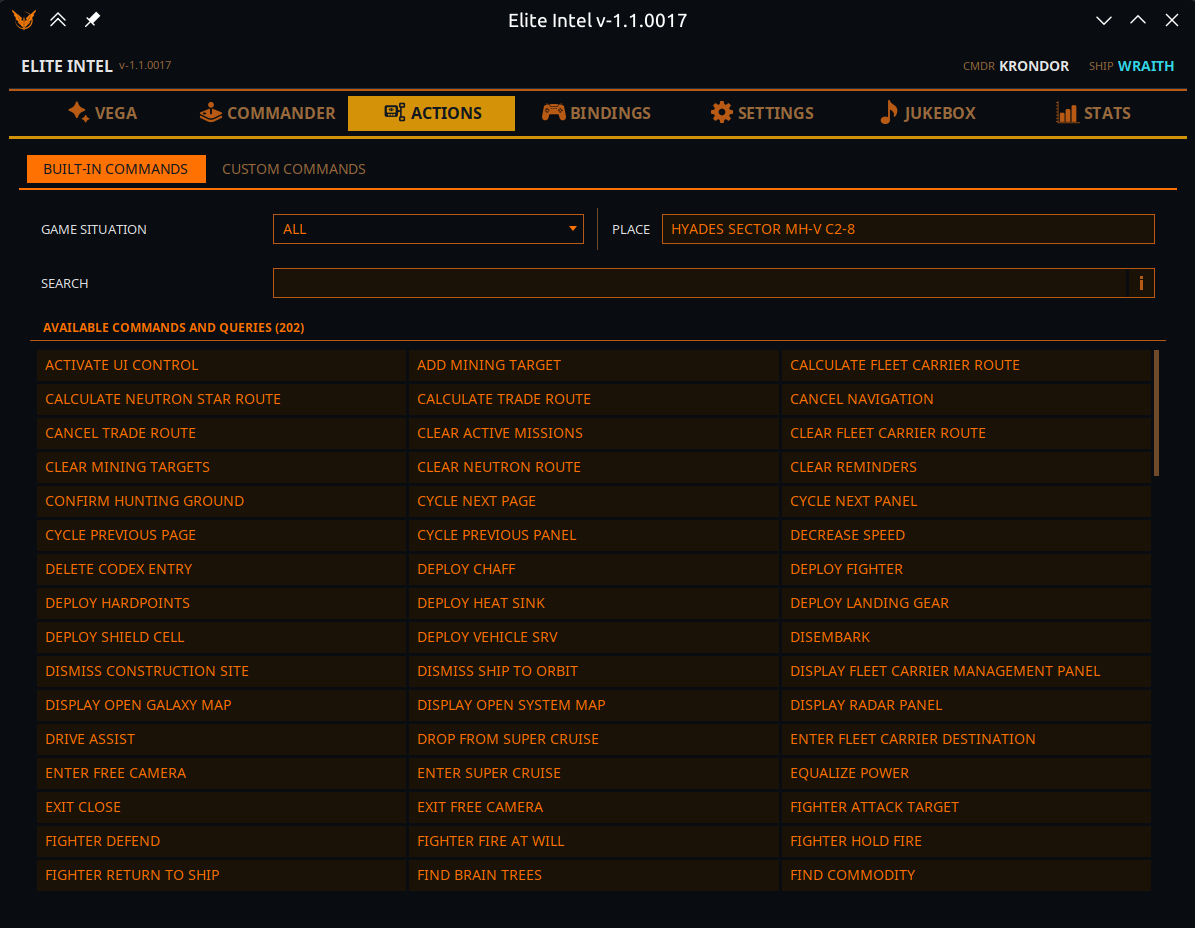
Es la respuesta a «¿qué puedo decir ahora mismo?» — no solo a «¿qué sabe hacer esta versión?»
El selector de ámbito
El selector de arriba a la izquierda contiene TODOS, más cada situación física en la que puedes estar: en la nave, en el SRV, en el caza, en el taxi; a pie (estación, hangar, zona social, planeta); atracado, aterrizado, planeando, en supercrucero, en un anillo, en órbita, en el espacio profundo.
- Sigue al juego en vivo — sal de la nave y el selector pasa solo a A pie, y la lista de abajo cambia con él.
- En cuanto eliges un ámbito a mano, deja de seguir y se queda donde lo pusiste.
- TODOS lista cada acción de esta versión, incluidas las que no puedes usar donde estás. Una situación concreta lista solo lo que se puede usar allí.
- Si el juego no está en marcha, el selector muestra TODOS.
A su lado, un campo de solo lectura Lugar muestra la ubicación concreta que informa el juego — estación, cuerpo o sistema.
Buscar
Un filtro de texto simple y literal sobre las acciones listadas: sus nombres, sus claves de acción y las frases habladas que las activan. Se busca exactamente lo que escribes.
Esto no es, a propósito, el enrutamiento de Vega. Vega empareja por significado, así que escribir «buscar» allí devolvería comandos que no comparten ninguna palabra con ello, sin forma de ver por qué. Para leer una lista quieres una búsqueda literal.
Comandos y consultas disponibles
Una lista única, ordenada alfabéticamente en tres columnas, con acciones integradas, tus macros personalizadas y consultas del ámbito elegido. Se actualiza en vivo con los eventos del juego mientras la pestaña está abierta — incluido un comando personalizado que crees mientras tanto.
Haz clic en cualquier entrada (o selecciónala y pulsa Enter) para abrir sus detalles.
Detalles del comando
| Campo | Significado |
|---|---|
| Nombre del comando | El nombre legible |
| Clave de acción | El identificador interno — es el nombre que ve el modelo de lenguaje |
| Tipo de comando | Binding integrado (pulsa una tecla) · Acción integrada (hace algo en la app) · Consulta integrada (responde una pregunta) · Comando personalizado (tuyo) |
| Descripción | Lo que hace |
| Frases de entrenamiento | Las frases habladas que llevan a él, en tu idioma actual |
Botones:
- Ejecutar — lo ejecuta ya desde la app, sin hablar. Si el comando lleva parámetros, primero aparece un pequeño formulario.
- Sugerir una mejor traducción — abre una incidencia de GitHub ya rellenada con el id del comando, tu idioma, las frases actuales y las que propones, para que sugieras mejores frases para tu idioma. Así mejoran las frases que no están en inglés; úsalo, por favor.
- Atrás — cierra el diálogo.
Ver también: Todos los comandos y consultas.
Comandos personalizados
Guía paso a paso: Crear tus propios comandos.
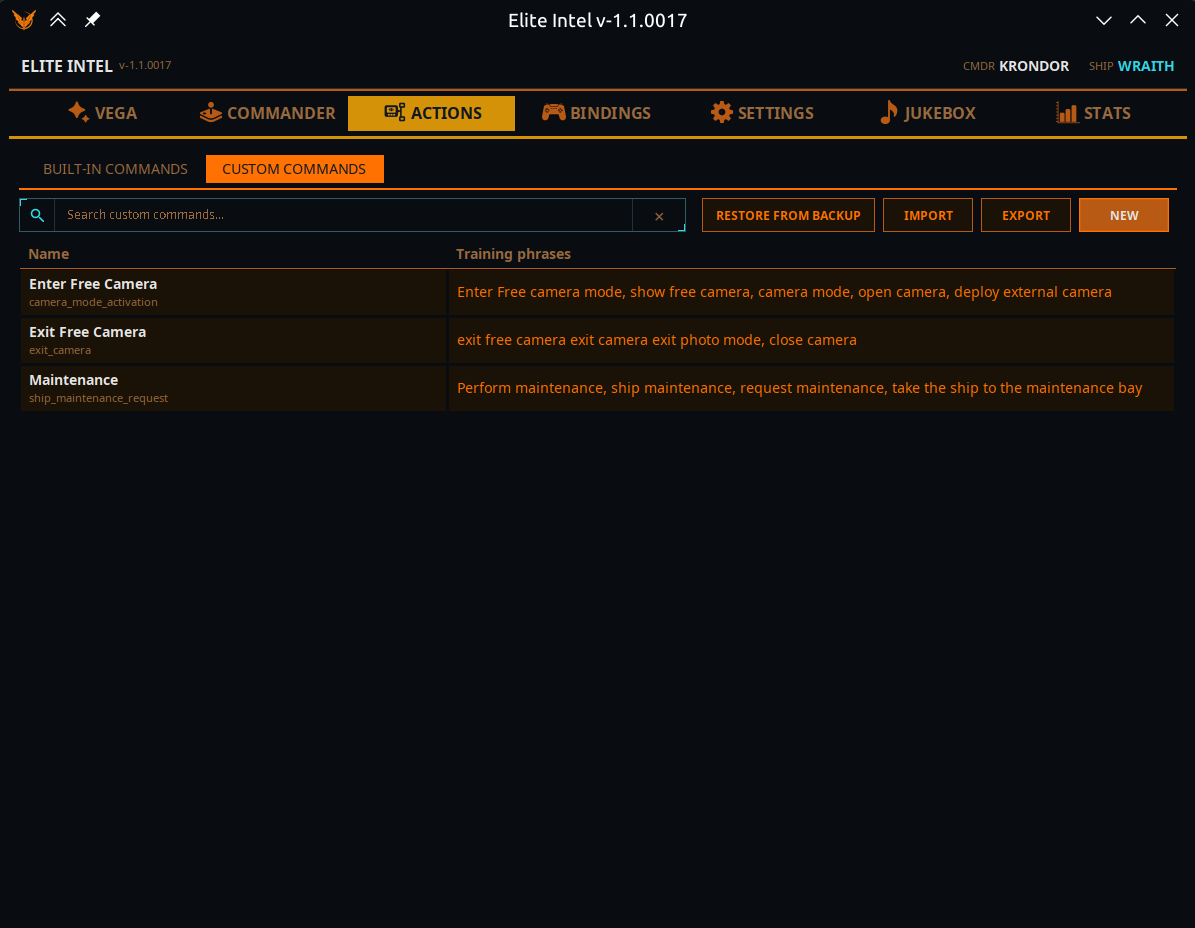
Tus propias macros — una secuencia de pasos con nombre, activada por algo que dices (o escribes en el chat del juego). Parecido en espíritu a VoiceAttack, pero emparejado por significado y no por una frase exacta.
La tabla muestra el Nombre y las Frases de entrenamiento de cada comando, con un buscador encima. Haz clic en una fila para abrir sus detalles, que muestran la Secuencia de pasos y ofrecen Ejecutar, Editar, Duplicar y Eliminar.
Arriba:
| Botón | Qué hace |
|---|---|
| Nuevo | Crear un comando |
| Exportar | Elegir comandos y escribirlos en un archivo que puedes compartir |
| Importar | Leer comandos de un archivo. El diálogo de importación marca cada entrada como Listo, Conflicto (su clave de acción ya existe y se sobrescribirá) o No válido. Importar sustituye tu conjunto actual — antes se hace una copia de seguridad, y después se te ofrece Abrir carpeta de copias de seguridad |
| Restaurar desde copia de seguridad | Recupera el conjunto que sustituyó una importación |
Duplicar abre el editor con el nombre y los pasos de una copia, pero sin frases y sin clave de acción — escribe frases nuevas, para que los dos comandos sigan siendo fáciles de distinguir.
Si el archivo de comandos personalizados aparece dañado al arrancar, Elite Intel carga automáticamente desde la copia de seguridad y te lo dice.
El editor de comandos
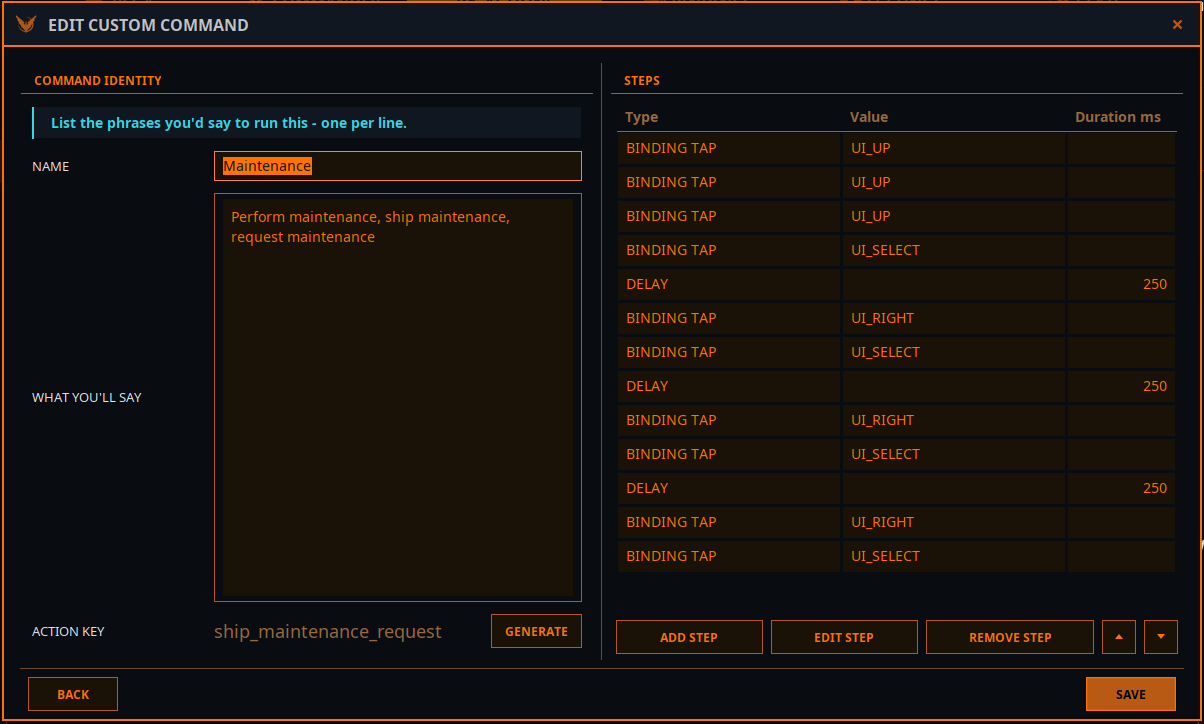
Identidad del comando
| Campo | Notas |
|---|---|
| Nombre | Cómo lo llamas |
| Lo que dirás | Las frases con las que lo ejecutarías — una por línea |
| Clave de acción | El identificador interno. Pulsa Generar y el modelo de lenguaje la escribe a partir de tus frases. Siempre es snake_case en inglés, sea cual sea el idioma de tus frases, porque se convierte en un nombre de herramienta que ve el modelo — por eso no se puede escribir a mano. Añade al menos una frase antes de generar |
Pasos — la secuencia, en orden. Añade, edita, quita y mueve pasos arriba y abajo.
| Tipo de paso | Campos | Para qué |
|---|---|---|
| Pulsación de binding | Binding | Pulsar una vez un control asignado |
| Mantener binding | Binding, Duración ms | Mantener pulsado un control asignado |
| Retraso | Duración ms | Esperar entre pasos |
| Hablar | Texto | Que Vega diga algo |
| Tecla directa | Tecla directa, Modificador, Duración ms | Pulsar una tecla que no está asignada a nada en el juego |
| Escribir texto | Texto | Escribir texto en el campo que tenga el foco |
Escribir texto va adonde esté el foco del teclado. Abre el campo de texto con un paso anterior — por ejemplo Tecla directa: Enter para abrir el chat de comunicaciones — o el texto llegará a los controles de tu nave como pulsaciones de teclas.
Prefiere los pasos de binding a Tecla directa cuando puedas — los bindings siguen las teclas que el juego usa de verdad, así que sobreviven a que reasignes un control.
Ejemplo: una ruta a un lugar que visitas a menudo
La navegación integrada de Vega solo traza una ruta hacia el resultado de una búsqueda (un comerciante, un mercado, una zona de caza…), hacia lugares que ya conoce (casa, tu nave nodriza, una misión) o hacia el sistema de tu portapapeles. No traza una ruta a un sistema que simplemente nombras en voz alta — los nombres son justo donde más falla el reconocimiento de voz. Para un lugar al que vuelas a menudo, un comando personalizado lo hace exacto, siempre:
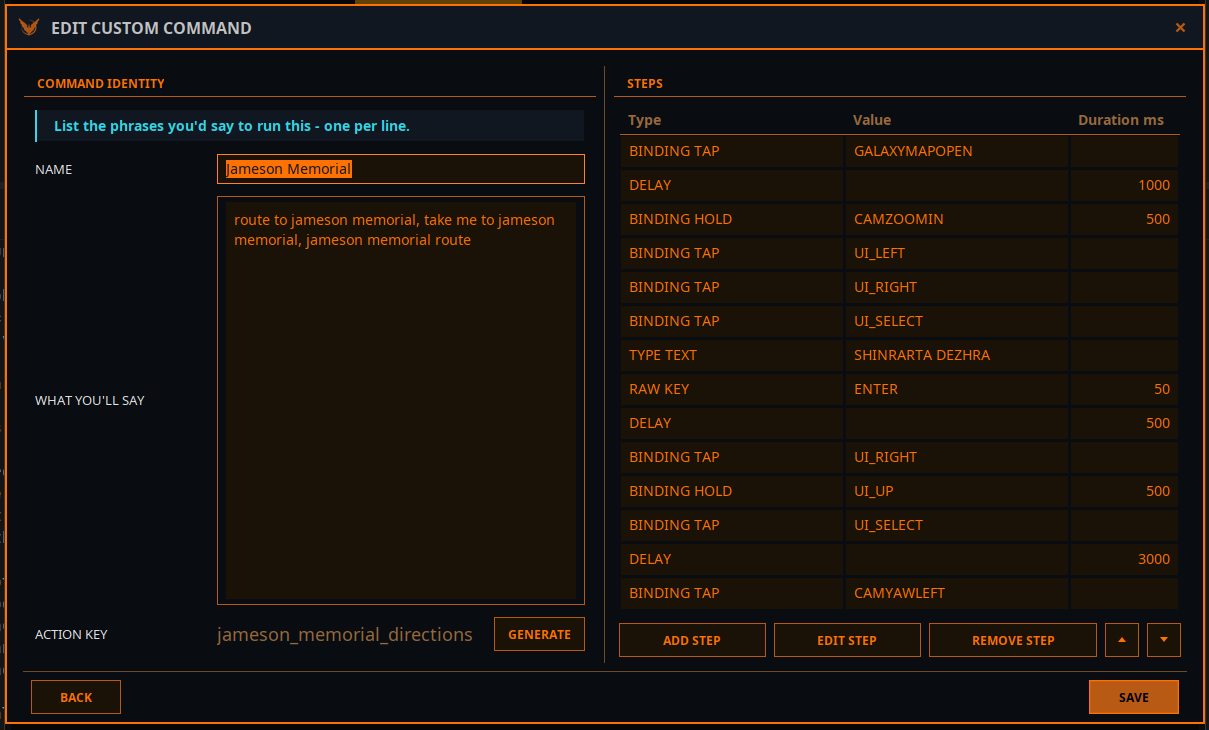
Lo que dirás: ruta a jameson memorial, llévame a jameson memorial, jameson memorial ruta — y luego Generar la clave de acción.
| # | Paso | Valor | Duración ms | Qué hace |
|---|---|---|---|---|
| 1 | Pulsación de binding | GALAXYMAPOPEN | Abrir el mapa galáctico | |
| 2 | Retraso | 1000 | Dejar que cargue el mapa | |
| 3 | Mantener binding | CAMZOOMIN | 500 | Hacer zoom con la cámara del mapa |
| 4 | Pulsación de binding | UI_LEFT | Ir al campo de búsqueda | |
| 5 | Pulsación de binding | UI_RIGHT | ||
| 6 | Pulsación de binding | UI_SELECT | Abrir el campo de búsqueda | |
| 7 | Escribir texto | SHINRARTA DEZHRA | Escribir el nombre del sistema — sin reconocimiento de voz | |
| 8 | Tecla directa | ENTER | 50 | Buscar |
| 9 | Retraso | 500 | Esperar el resultado | |
| 10 | Pulsación de binding | UI_RIGHT | Entrar en el panel de resultados | |
| 11 | Mantener binding | UI_UP | 500 | Subir hasta el botón superior |
| 12 | Pulsación de binding | UI_SELECT | Trazar la ruta | |
| 13 | Retraso | 3000 | Esperar a que se trace la ruta | |
| 14 | Pulsación de binding | CAMYAWLEFT |
Para hacer el tuyo, cópialo con Duplicar, cambia el nombre, las frases y el sistema del paso Escribir texto, y genera una clave nueva.
Consejos:
- Las frases se pueden separar con comas, además de con saltos de línea.
- Los retrasos dependen de tu PC. Si el mapa no está listo cuando llega el siguiente paso, aumenta los retrasos — o mueve Ritmo de entrada de teclas de la pestaña Bindings hacia Lento.
- Cada paso de binding necesita una asignación de teclado en el juego. Si un control no está asignado, la pestaña Bindings lo muestra en Bindings faltantes.
- Vega abre y lee el mapa galáctico del mismo modo para sus propios comandos de ruta, así que un comando que parte de un mapa recién abierto es el patrón fiable — no empieces con un mapa que ya está abierto.
Cómo usarlos
Habla con normalidad. No tienes que reproducir una frase de entrenamiento palabra por palabra — tienes que transmitir el mismo significado. Cuanto más distintas sean tus frases de las de otros comandos, con más fiabilidad se elegirá el tuyo.
Vega te dice al arrancar cuántos comandos personalizados se cargaron y cuántos no pasaron la validación.
Community 👉Matrix👈