Pestaña Ajustes
 La fontanería. Una
franja General que vale para todo, y luego tres subpestañas: Servicios de IA, Audio y
Push To Talk. El botón de actualización está en el pie — La aplicación está actualizada o
Actualización disponible.
La fontanería. Una
franja General que vale para todo, y luego tres subpestañas: Servicios de IA, Audio y
Push To Talk. El botón de actualización está en el pie — La aplicación está actualizada o
Actualización disponible.
General
Se muestra encima de las subpestañas porque se aplica a todas.
Idioma — el idioma de tus órdenes de voz y de la propia interfaz de la app. Al elegir uno, la ventana entera se redibuja al momento y Vega anuncia el cambio en voz alta.
Admitidos: inglés, alemán, francés, español, italiano, portugués, portugués de Brasil.
Directorio de Journal — donde Elite Dangerous escribe sus archivos de journal. Opcional: si lo dejas vacío se usa la ubicación estándar de tu plataforma. Así sabe Elite Intel qué ocurre alrededor de tu nave; si está mal, la app queda prácticamente ciega y lo dice al arrancar. Una carpeta inservible se rechaza y se mantiene el ajuste anterior.
Servicios de IA
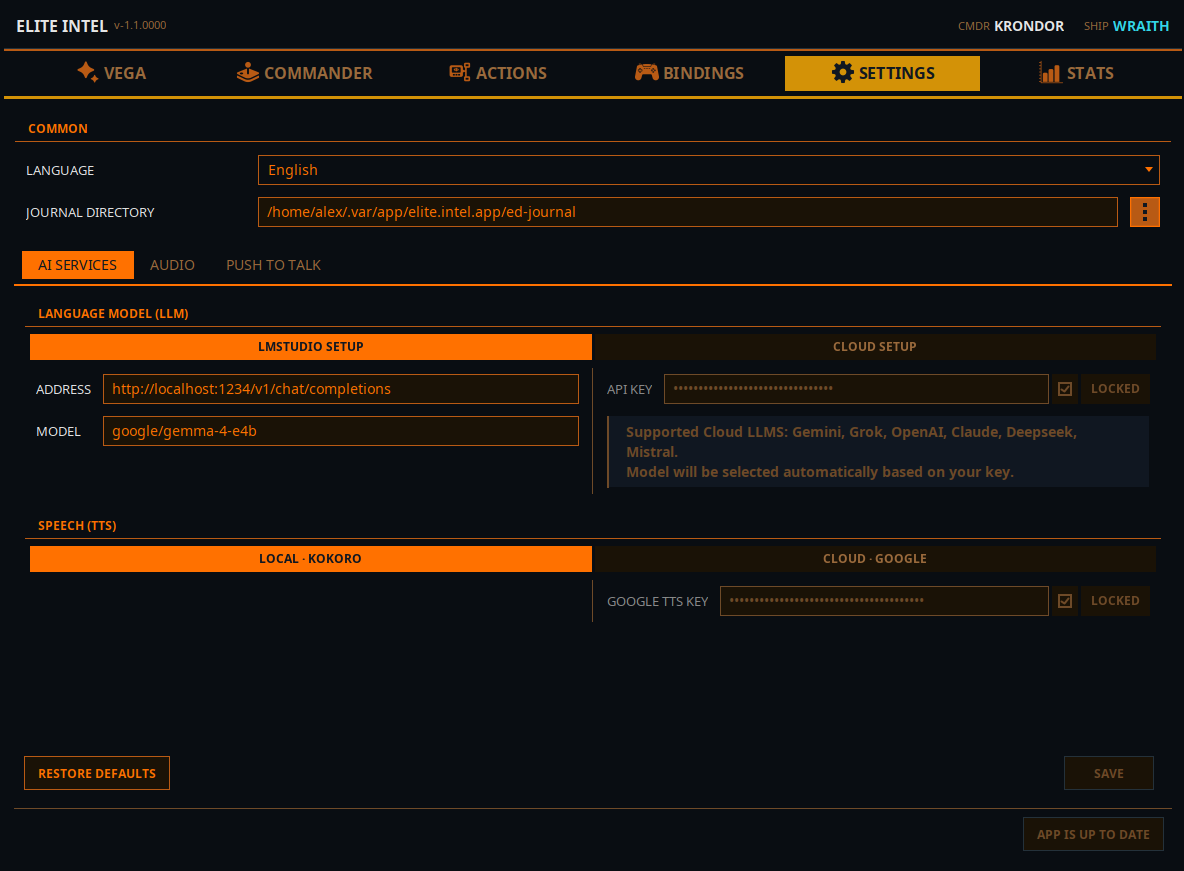
Dos selectores — uno para el modelo de lenguaje y otro para la voz — y el lado que no se usa se atenúa para que quede claro cuál está activo.
Es la única pestaña de la app que trabaja con un borrador. No se escribe nada hasta que pulsas Guardar, y si intentas salir con cambios sin guardar te pregunta Guardar, Descartar o Seguir editando.
Modelo de lenguaje (LLM)
Cambia entre LMSTudio (local) y Configuración en la nube.
LMSTudio
| Campo | Notas |
|---|---|
| Dirección | Por defecto, la URL de LM Studio, http://localhost:1234/v1/chat/completions. Pon la IP de otra máquina si la inferencia corre en otro equipo de tu red |
| Modelo | El nombre del modelo. Un solo modelo atiende órdenes y consultas |
El modelo local admitido es google/gemma-4-e4b. Elite Intel te avisa al arrancar si tu
modelo local es otro; otros modelos pueden funcionar mal o no funcionar.
Guías: LM Studio en Linux · LM Studio en Windows · Serie AMD RX · Servidor Ubuntu headless
Configuración en la nube
| Campo | Notas |
|---|---|
| Proveedor | Elige uno: Anthropic (Claude), OpenAI, Google (Gemini), xAI (Grok), DeepSeek, Mistral |
| Clave API | Tu clave para ese proveedor, con una casilla Bloqueado al lado para que una clave guardada no se edite por accidente. Desmárcala para cambiarla |
No eliges modelo — se selecciona automáticamente el adecuado para tu proveedor.
Una clave pertenece a un proveedor: al elegir otro proveedor, el campo de la clave se vacía para que pegues la de ese proveedor, y al volver a elegir el proveedor guardado vuelve su clave, así que un clic accidental no cuesta nada. Guardar sigue en gris hasta que proveedor y clave están rellenos.
Mistral tiene un nivel gratuito y es la forma más fácil de empezar. Cómo conseguir una clave de cada proveedor: Opciones de LLM en la nube.
Voz (TTS)
Cambia entre Local · Kokoro / Supertonic y Nube · Google / Edge. Cada lado tiene un segundo selector para elegir el motor.
| Motor | Dónde se ejecuta | Notas |
|---|---|---|
| Kokoro | En tu PC | El predeterminado. Sin clave, nada sale de tu PC. No sabe pronunciar el cirílico — ver abajo |
| Supertonic 3 | En tu PC | Diez voces, todos los idiomas admitidos. Sin clave. Tiene un deslizador Amplificación de Supertonic 3 (0–100 %) para subir su nivel |
| Servidores de Google | Google Cloud Text-to-Speech. Necesita una Clave de Google TTS (con la misma casilla Bloqueado). Tiene un deslizador Tono de Google WaveNet para las voces WaveNet | |
| Microsoft Edge | Servidores de Microsoft | Las voces de lectura en voz alta en línea de Microsoft. Sin clave |
Kokoro y el cirílico. Cuando tu cliente del juego escribe la charla de radio en ruso, el segmento de Kokoro aparece en gris, un aviso explica por qué, y habla Supertonic 3 en su lugar.
Cambiar de motor restablece la voz de cada nave a la voz predeterminada del nuevo motor. Las personalidades de las naves se conservan. Se te pide confirmación antes.
Pie
Restaurar valores predeterminados devuelve el modelo de lenguaje a LM Studio local con la dirección y el modelo por defecto, y guarda al momento. Guardar aplica todo lo demás; está en gris hasta que algo cambia de verdad, y entonces aparece al lado el aviso Cambios sin guardar.
Al guardar solo se reinicia lo necesario — cambiar el modelo o la clave reinicia el cerebro; cambiar el motor de voz o su clave reinicia la voz. Los deslizadores de tono y amplificación se aplican sin reiniciar.
Audio
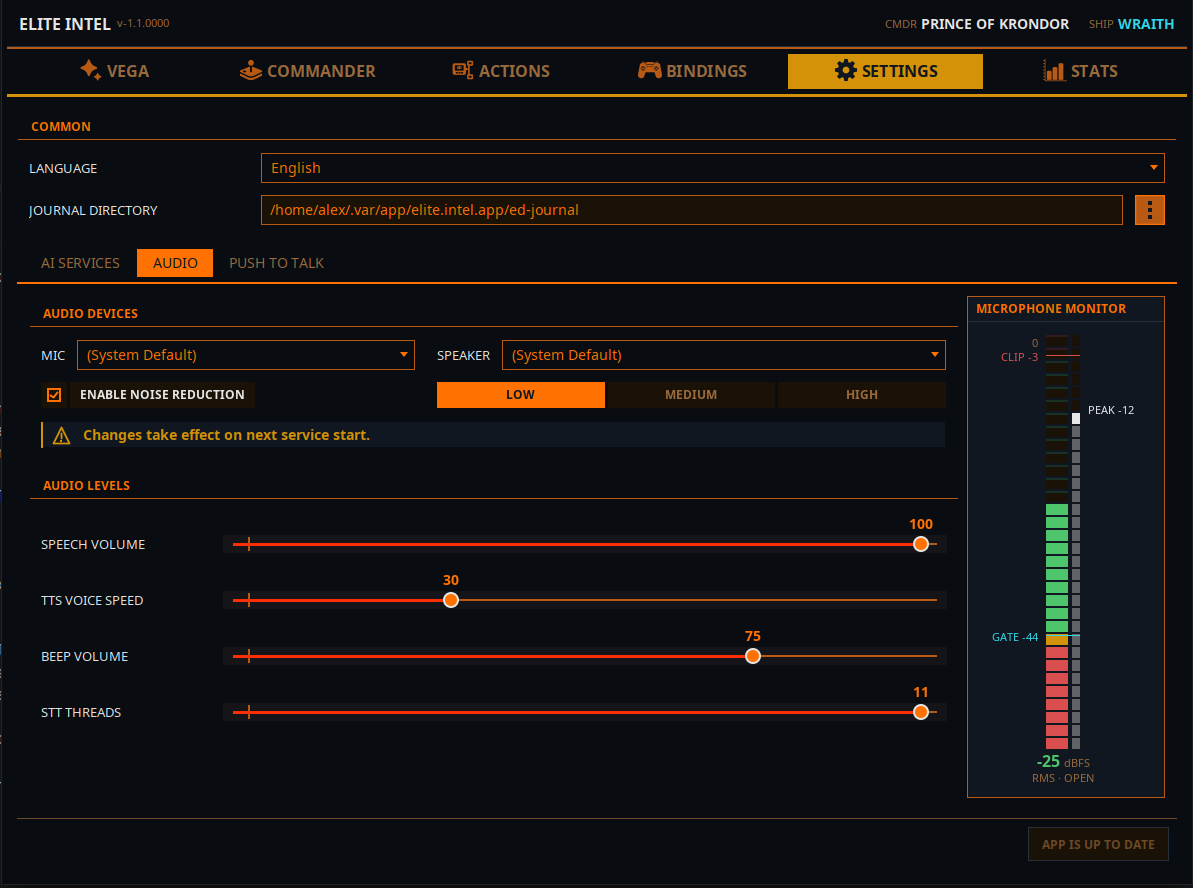
Dispositivos de audio
Listas Mic. y Altavoz, o (Predeterminado del sistema). Los mismos selectores están en el botón Dispositivos de audio de la pestaña Vega. El cambio se aplica al momento — solo se reinicia el servicio que usa el dispositivo.
Activar reducción de ruido con intensidad Bajo / Medio / Alto. Empieza en Medio. Alto es para salas realmente ruidosas — es agresivo, y filtrar de más puede costarte precisión en la transcripción.
Debajo de los dispositivos hay dos pestañas.
Niveles de audio
| Deslizador | Qué hace |
|---|---|
| Volumen de voz | Lo alto que habla Vega |
| Volumen de radio | Lo altas que suenan las transmisiones de radio. En gris mientras las transmisiones de radio están desactivadas |
| Velocidad de voz TTS | Lo rápido que habla Vega |
| Volumen de pitidos | El pitido de confirmación — suena cuando el reconocimiento de voz ha terminado y el modelo de lenguaje tiene tu entrada |
| Hilos de STT | Hilos de CPU para la transcripción (4–11). Es una petición mínima, no una reserva: la app pide tantos, usa los que le da el procesador y los libera al terminar |
El volumen de la música no está aquí — está en la pestaña Jukebox, para que nunca bajes el equivocado.
Audio de transmisiones
Cómo suenan los mensajes de radio.
| Control | Qué hace |
|---|---|
| Pitido de radio al principio y al final de cada mensaje | Tonos de squelch alrededor de cada transmisión, con su propio deslizador de volumen |
| Efecto de radio | Un sonido de radio más marcado y degradado |
| Aplicar los efectos seleccionados al chat de radio y a los mensajes de PNJ | Los tonos y el efecto de radio de arriba se aplican al tráfico de radio. Desactivado, la voz de radio conserva su filtro estándar |
| Aplicar los efectos seleccionados a VEGA a pie o en un SRV | Vega suena como por el comunicador cuando no estás en la nave |
Monitor de micrófono
Un medidor en vivo en el lado derecho. Se lee así:
- FLOOR — tu nivel de ruido cuando no hablas.
- GATE — el umbral. El audio por encima de la puerta se captura para transcribir; cuando baja de ella, lo capturado se transcribe y se envía al modelo de lenguaje.
- CLIP — estás saturando el micrófono. Todo lo que llega ahí se transcribe mal.
El estado indica OPEN, MARGINAL, CLOSED o HOT (saturando). Bajo el medidor aparece un aviso en lenguaje claro cuando algo va mal: Micrófono sin calibrar, o Micrófono demasiado débil para la sala — sube el nivel de entrada en la configuración de sonido del sistema operativo y vuelve a calibrar. Si el micrófono está bien, no aparece ningún aviso.
Si el medidor no muestra una separación clara entre FLOOR y tu nivel al hablar, ejecuta Calibrar audio en la pestaña Vega — ajusta la puerta por ti y te avisa si la separación es demasiado pequeña para trabajar.
Push To Talk
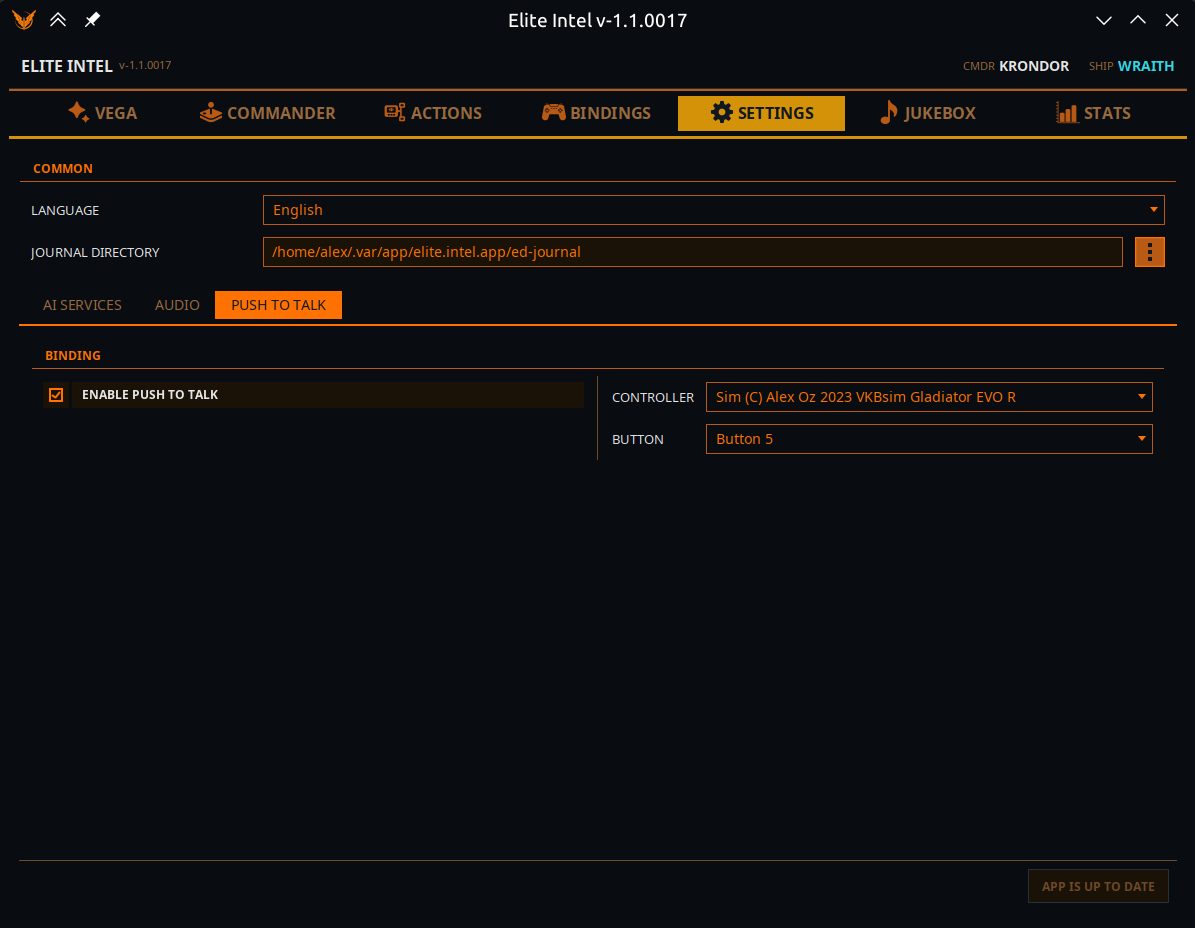
Con Push to Talk activado, el micrófono está cerrado hasta que mantienes un botón. Lo que capte sin el botón pulsado se descarta como ruido ambiente.
| Control | Notas |
|---|---|
| Activar Push to Talk | El interruptor principal |
| Controlador | Cualquier mando o HOTAS conectado. Tu controlador guardado se vuelve a seleccionar solo cuando se reconecta |
| Botón | Qué botón de él |
| Botón del ratón | Un segundo disparador: Botón central, Botón 4 (atrás) o Botón 5 (adelante). Útil a pie o en el SRV, cuando el HOTAS queda lejos. El izquierdo y el derecho no se ofrecen — con ellos disparas tus armas |
Mantén el botón, habla, suelta. Pulsarlo también corta a Vega a media frase, así que nunca tienes que esperar a que termine.
Mientras Push to Talk está activo, el botón DORMIR / DESPERTAR de la pestaña Vega está desactivado — el botón es la puerta. Un cambio aquí surte efecto en la siguiente pulsación, y el botón funciona tanto si abres esta pestaña como si no.
Dónde se guardan los ajustes
Todos los ajustes y datos se guardan en tu PC:
- Linux:
~/.local/share/elite-intel/(o$XDG_DATA_HOME/elite-intel/) - Windows:
%LOCALAPPDATA%\elite-intel\
La base de datos está en db, los comandos personalizados en custom-commands (con su propio
backups), tus instantáneas manuales de bindings en playerbackups, y las copias automáticas
previas a Aplicar en bindings/backups.
Community 👉Matrix👈