Onglet Paramètres
 La tuyauterie. Une bande
Général valable partout, puis trois sous-onglets : Services IA, Audio et Push To
Talk. Le bouton de mise à jour est en pied de page — L'application est à jour ou Mise à jour
disponible.
La tuyauterie. Une bande
Général valable partout, puis trois sous-onglets : Services IA, Audio et Push To
Talk. Le bouton de mise à jour est en pied de page — L'application est à jour ou Mise à jour
disponible.
Général
Affiché au-dessus des sous-onglets, parce qu'il s'applique à tous.
Langue — la langue de vos commandes vocales et de l'interface de l'application. La changer redessine toute la fenêtre immédiatement, et Vega annonce le changement à voix haute.
Prises en charge : anglais, allemand, français, espagnol, italien, portugais, portugais du Brésil.
Dossier du journal — l'endroit où Elite Dangerous écrit ses fichiers de journal. Facultatif : laissé vide, l'emplacement standard de votre plateforme est utilisé. C'est ainsi qu'Elite Intel sait ce qui se passe autour de votre vaisseau ; s'il est faux, l'application est pratiquement aveugle et le dit au démarrage. Un dossier inutilisable est refusé et le réglage précédent est conservé.
Services IA
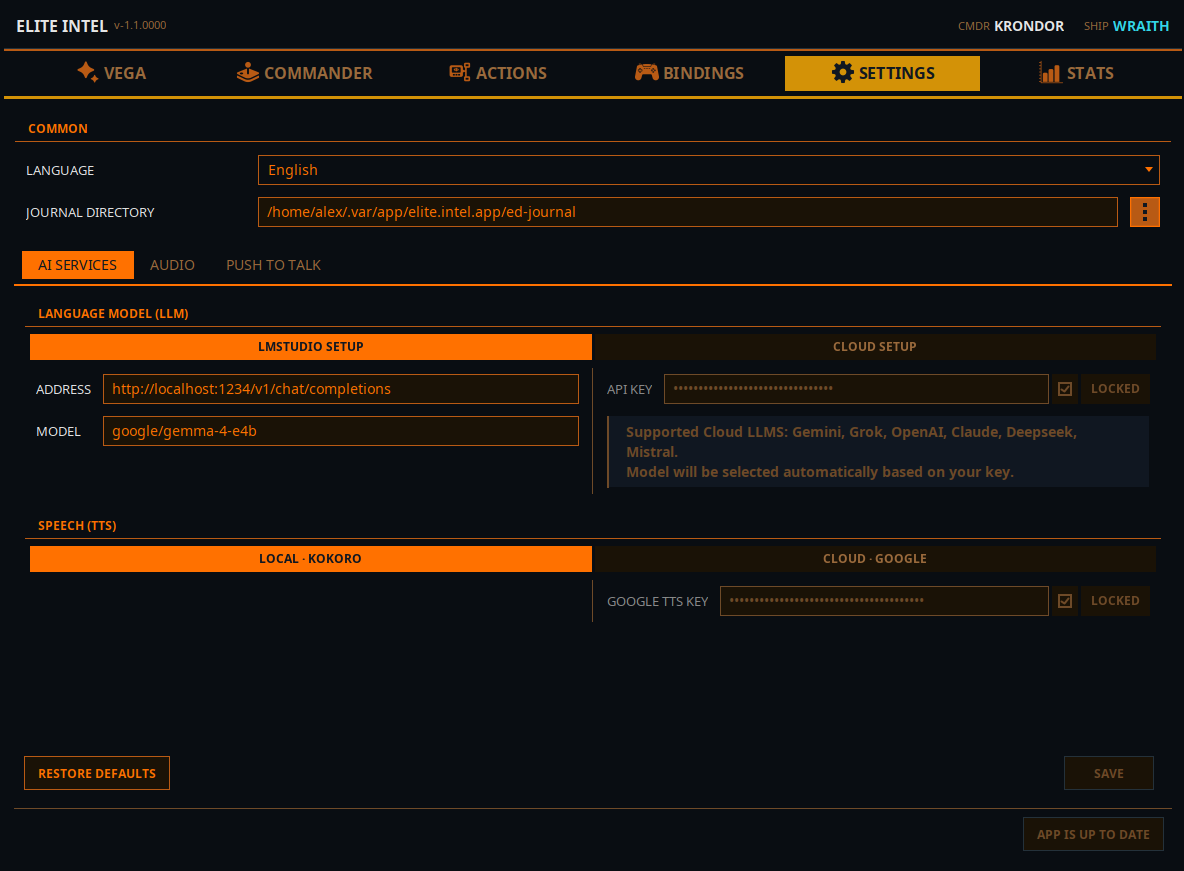
Deux sélecteurs — un pour le modèle de langage, un pour la voix — et le côté inutilisé de chacun est grisé pour qu'on voie clairement lequel est actif.
C'est le seul onglet de l'application qui fonctionne avec un brouillon. Rien n'est écrit tant que vous n'avez pas cliqué sur Enregistrer, et quitter l'onglet avec des modifications en attente vous propose Enregistrer, Abandonner ou Continuer l'édition.
Modèle de langage (LLM)
Basculez entre LMStudio (local) et Configuration cloud.
LMStudio
| Champ | Remarques |
|---|---|
| Adresse | Par défaut l'URL de LM Studio, http://localhost:1234/v1/chat/completions. Indiquez l'IP d'une autre machine si l'inférence tourne ailleurs sur votre réseau local |
| Modèle | Le nom du modèle. Un seul modèle sert les commandes comme les requêtes |
Le modèle local pris en charge est google/gemma-4-e4b. Elite Intel vous prévient au démarrage
si votre modèle local est différent ; d'autres modèles peuvent mal fonctionner, voire pas du tout.
Guides : LM Studio sous Linux · LM Studio sous Windows · Série AMD RX · Serveur Ubuntu headless
Configuration cloud
| Champ | Remarques |
|---|---|
| Fournisseur | Choisissez-en un : Anthropic (Claude), OpenAI, Google (Gemini), xAI (Grok), DeepSeek, Mistral |
| Clé API | Votre clé pour ce fournisseur, avec une case Verrouillé à côté pour qu'une clé enregistrée ne soit pas modifiée par accident. Décochez-la pour la changer |
Vous ne choisissez pas de modèle — le bon est sélectionné automatiquement pour votre fournisseur.
Une clé appartient à un fournisseur : choisir un autre fournisseur vide le champ de la clé pour coller celle de ce fournisseur, et rechoisir votre fournisseur enregistré fait revenir sa clé ; un clic accidentel ne coûte donc rien. Enregistrer reste grisé tant que fournisseur et clé ne sont pas renseignés.
Mistral propose une offre gratuite et c'est le moyen le plus simple de commencer. Comment obtenir une clé chez chaque fournisseur : Options LLM cloud.
Voix (TTS)
Basculez entre Local · Kokoro / Supertonic et Cloud · Google / Edge. Chaque côté a un second sélecteur pour choisir le moteur.
| Moteur | Où il tourne | Remarques |
|---|---|---|
| Kokoro | Sur votre PC | Le moteur par défaut. Pas de clé, rien ne quitte votre PC. Ne sait pas prononcer le cyrillique — voir plus bas |
| Supertonic 3 | Sur votre PC | Dix voix, toutes les langues prises en charge. Pas de clé. Un curseur Amplification Supertonic 3 (0–100 %) relève son niveau |
| Serveurs de Google | Google Cloud Text-to-Speech. Nécessite une Clé Google TTS (avec la même case Verrouillé). Un curseur Hauteur Google WaveNet pour les voix WaveNet | |
| Microsoft Edge | Serveurs de Microsoft | Les voix de lecture à voix haute en ligne de Microsoft. Pas de clé |
Kokoro et le cyrillique. Quand votre client de jeu écrit les échanges radio en russe, le segment Kokoro est grisé, un bandeau explique pourquoi, et Supertonic 3 parle à sa place.
Changer de moteur remet la voix de chaque vaisseau à la voix par défaut du nouveau moteur. Les personnalités des vaisseaux sont conservées. Une confirmation vous est demandée avant.
Pied de page
Restaurer les valeurs par défaut remet le modèle de langage sur LM Studio local avec l'adresse et le modèle par défaut, et enregistre aussitôt. Enregistrer valide tout le reste ; il reste grisé tant que rien ne change vraiment, et la mention Modifications non enregistrées apparaît à côté dès que c'est le cas.
L'enregistrement ne redémarre que le nécessaire — changer le modèle ou la clé redémarre le cerveau, changer le moteur de voix ou sa clé redémarre la voix. Les curseurs de hauteur et d'amplification s'appliquent sans redémarrage.
Audio
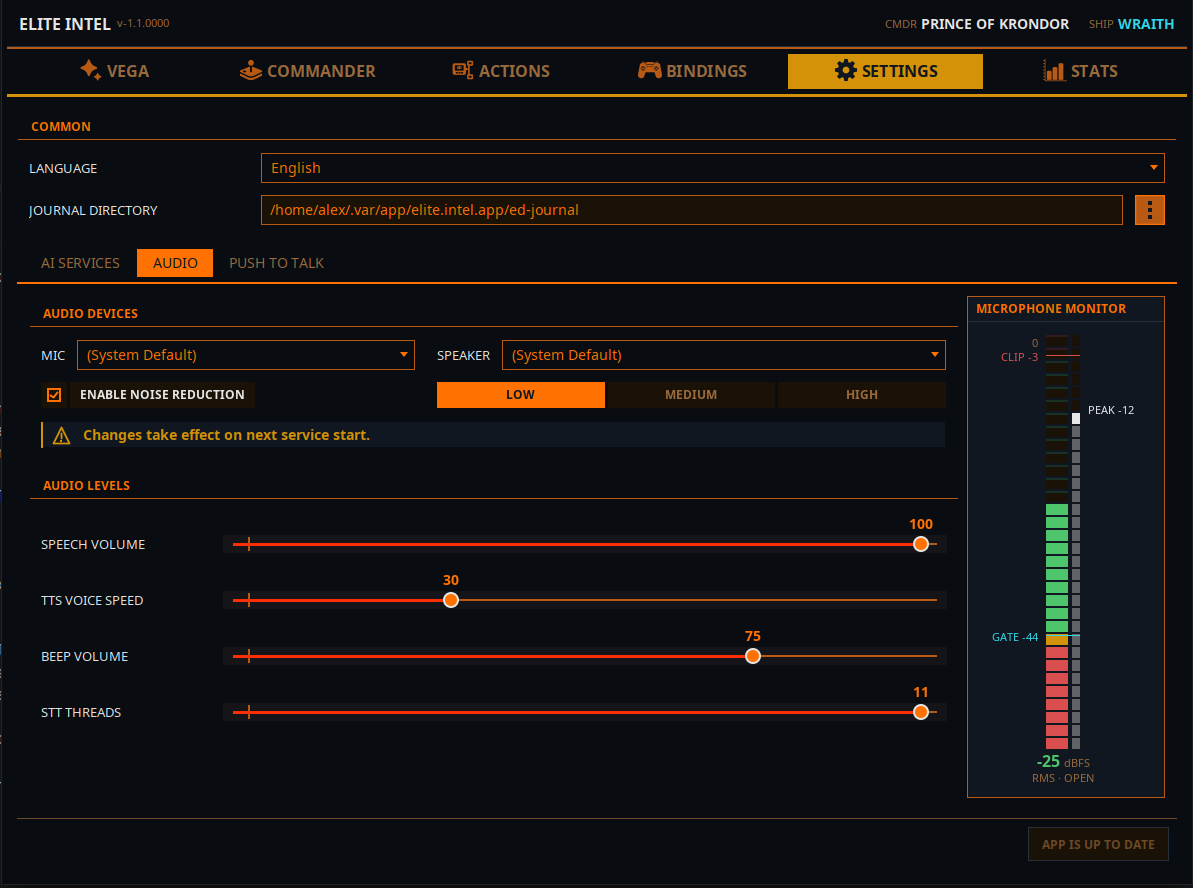
Périphériques audio
Listes Micro et Haut-parl., ou (Par défaut du système). Les mêmes sélecteurs sont accessibles via le bouton Périphériques audio de l'onglet Vega. Un changement s'applique tout de suite — seul le service qui utilise le périphérique redémarre.
Activer la réduction du bruit avec une intensité Faible / Moyenne / Élevée. Commencez par Moyenne. Élevée est pour les pièces vraiment bruyantes — elle est agressive, et trop filtrer peut coûter de la précision de transcription.
Sous les périphériques se trouvent deux onglets.
Niveaux audio
| Curseur | Ce qu'il fait |
|---|---|
| Volume de la voix | Le volume de Vega |
| Volume de la radio | Le volume des transmissions radio. Grisé tant que les transmissions radio sont désactivées |
| Vitesse TTS | La vitesse à laquelle Vega parle |
| Volume des bips | Le bip de confirmation — il retentit quand la reconnaissance vocale a fini et que le modèle de langage a votre demande |
| Threads STT | Threads CPU pour la transcription (4–11). Un minimum demandé, pas une réservation : l'application en demande autant, utilise ce que le processeur lui donne et les libère une fois le travail fini |
Le volume de la musique n'est pas ici — il est dans l'onglet Jukebox, pour ne jamais baisser le mauvais.
Audio des transmissions
Le son des messages radio.
| Contrôle | Ce qu'il fait |
|---|---|
| Bip radio au début et à la fin de chaque message | Des tonalités autour de chaque transmission, avec leur propre curseur de volume |
| Effet radio | Un son radio plus marqué, dégradé |
| Appliquer les effets sélectionnés au chat radio et aux messages des PNJ | Les tonalités et l'effet radio ci-dessus s'appliquent au trafic radio. Désactivé, la voix radio garde son filtre standard |
| Appliquer les effets sélectionnés à VEGA à pied ou en SRV | Vega sonne comme à la radio quand vous n'êtes pas dans le vaisseau |
Moniteur microphone
Un vumètre en direct sur le côté droit. Il se lit ainsi :
- FLOOR — votre niveau de bruit quand vous ne parlez pas.
- GATE — le seuil. L'audio au-dessus du seuil est capté pour la transcription ; quand il repasse dessous, ce qui a été capté est transcrit et envoyé au modèle de langage.
- CLIP — vous saturez le micro. Tout ce qui monte là-haut est mal transcrit.
L'état affiche OPEN, MARGINAL, CLOSED ou HOT (saturation). Sous le vumètre, un message en clair apparaît quand quelque chose ne va pas : Microphone non calibré, ou Microphone trop faible pour la pièce — augmentez le niveau d'entrée dans les paramètres audio du système, puis recalibrez. Quand le micro va bien, aucun message n'est affiché.
Si le vumètre ne montre pas un écart net entre FLOOR et votre niveau de parole, lancez CALIBRER L'AUDIO dans l'onglet Vega — il règle le seuil pour vous, et vous prévient si l'écart est trop faible pour travailler.
Push To Talk
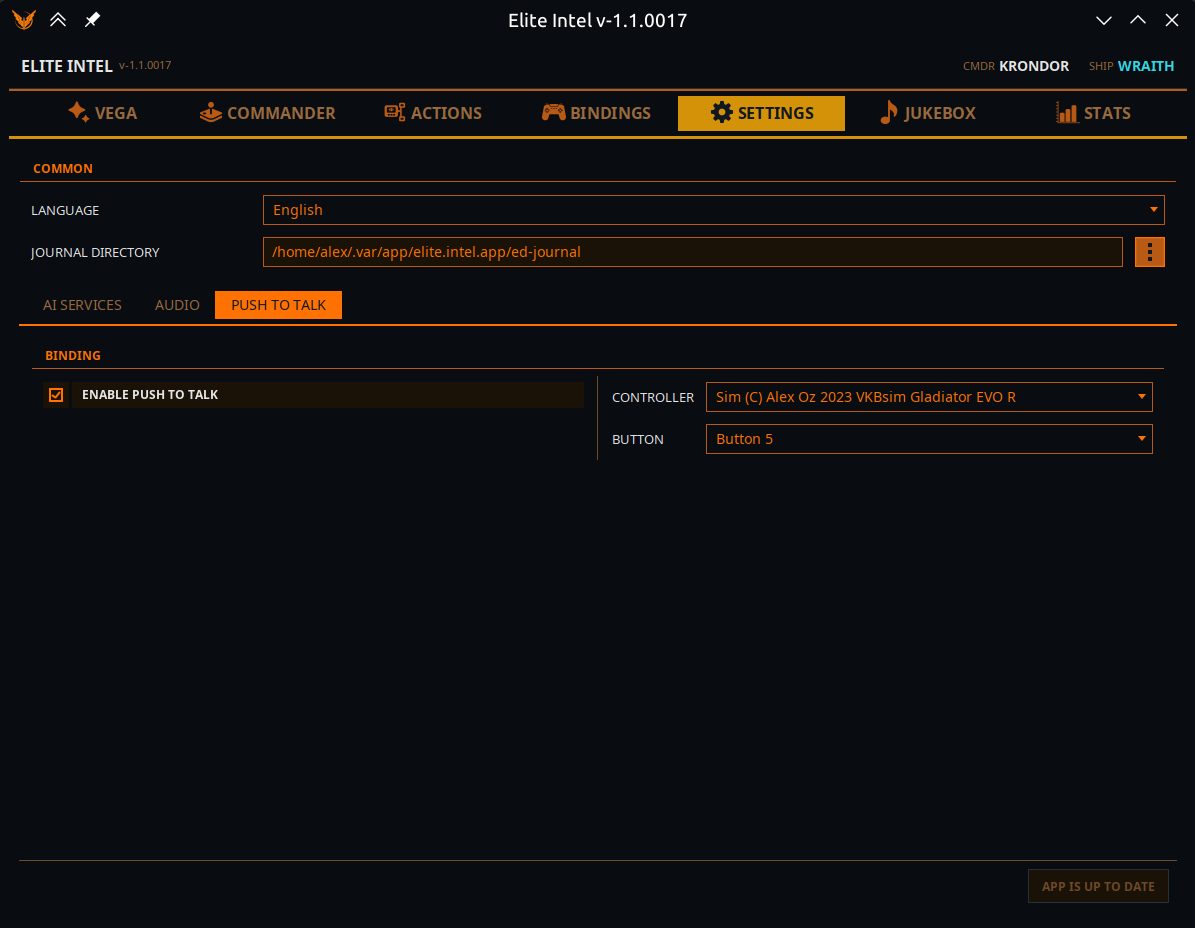
Avec le Push to Talk activé, le micro est fermé tant que vous ne maintenez pas un bouton. Ce qu'il capte sans le bouton enfoncé est jeté comme bruit ambiant.
| Contrôle | Remarques |
|---|---|
| Activer Push to Talk | L'interrupteur principal |
| Contrôleur | Toute manette ou HOTAS connecté. Votre contrôleur enregistré est resélectionné automatiquement à la reconnexion |
| Bouton | Quel bouton dessus |
| Bouton de souris | Un second déclencheur : Bouton du milieu, Bouton 4 (précédent) ou Bouton 5 (suivant). Pratique à pied ou en SRV, quand le HOTAS est hors de portée. Les boutons gauche et droit ne sont pas proposés — ils tirent avec vos armes |
Maintenez le bouton, parlez, relâchez. Appuyer coupe aussi Vega en pleine phrase, vous n'avez donc jamais à attendre qu'elle ait fini.
Tant que le Push to Talk est actif, le bouton DORMIR / SE RÉVEILLER de l'onglet Vega est désactivé — le bouton est la porte. Un changement ici s'applique dès l'appui suivant, et le bouton fonctionne que vous ouvriez cet onglet ou non.
Où sont stockés les réglages
Tous les réglages et données sont stockés sur votre PC :
- Linux :
~/.local/share/elite-intel/(ou$XDG_DATA_HOME/elite-intel/) - Windows :
%LOCALAPPDATA%\elite-intel\
La base de données est dans db, les commandes perso dans custom-commands (avec son propre
backups), vos instantanés manuels de raccourcis dans playerbackups, et les copies automatiques
faites avant Appliquer dans bindings/backups.
Community 👉Matrix👈