Onglet Bindings
 Elite Intel pilote
votre vaisseau en appuyant sur les touches qu'Elite Dangerous a assignées. Si une commande n'a pas
de raccourci clavier, Elite Intel ne peut pas l'utiliser — c'est ici que vous le découvrez et que
vous le corrigez.
Elite Intel pilote
votre vaisseau en appuyant sur les touches qu'Elite Dangerous a assignées. Si une commande n'a pas
de raccourci clavier, Elite Intel ne peut pas l'utiliser — c'est ici que vous le découvrez et que
vous le corrigez.
Deux sous-onglets : Profil de raccourcis et Gestion des raccourcis.
Profil de raccourcis
Quel fichier est utilisé
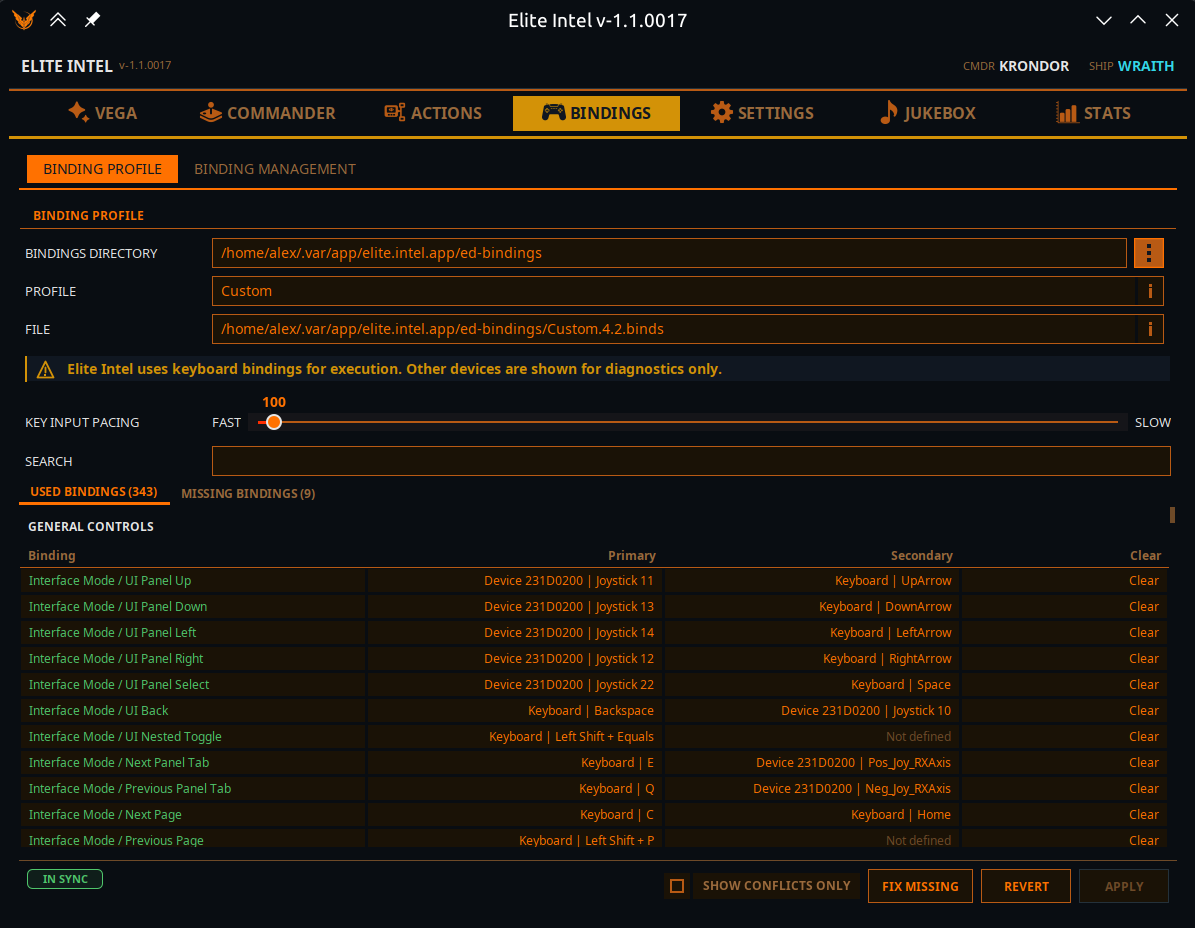
Dossier (des raccourcis) — facultatif. Laissé vide, l'emplacement standard d'Elite Dangerous est utilisé ; utilisez le sélecteur ⋮ si votre installation est ailleurs. Un dossier inutilisable est refusé et le réglage précédent est conservé.
Profil — détecté automatiquement. Elite Intel lit l'entrée StartPreset active et se rabat,
si besoin, sur le fichier .binds le plus récent.
Fichier — le fichier .binds actuellement utilisé pour le diagnostic et l'assignation.
Profil et Fichier portent chacun un ⓘ qui explique précisément comment la valeur a été choisie.
« Raccourcis introuvables » avec le bon dossier ? Elite Dangerous n'écrit un fichier
.bindsqu'après une personnalisation. Ouvrez Options → Commandes dans le jeu, modifiez n'importe quel raccourci, et Elite Intel trouvera le fichier.
Cadence des saisies clavier
Un curseur Rapide ↔ Lent pour la pause qu'Elite Intel observe après chaque frappe envoyée au jeu. Rapide est la valeur par défaut. Si sur une machine plus lente le jeu perd des frappes dans une séquence — une macro qui ne s'exécute qu'à moitié, un panneau qui s'ouvre sur le mauvais onglet —, poussez-le vers Lent.
Les tableaux de raccourcis
Deux onglets : Commandes utilisées et Commandes manquantes, chacun avec son nombre. Les lignes sont groupées sous les intitulés du jeu — Commandes générales, Commandes du vaisseau, Commandes du SRV, Commandes à pied, Autres commandes — dans le même ordre que l'écran Commandes du jeu, pour lire les deux côte à côte.
Rechercher filtre les deux tableaux pendant la saisie. Elle porte sur la section, le groupe, le
nom de la commande et la balise .binds brute. Afficher uniquement les conflits filtre sur les
problèmes.
| Colonne | Signification |
|---|---|
| Commande | La commande |
| Primaire / Secondaire | Les deux emplacements qu'Elite Dangerous donne à chaque commande |
| Statut | Manquante · Pas de clavier (assignée, mais seulement à une manette) · Non définie |
| Correction rapide | Onglet manquantes : assigne une touche clavier libre et sûre à cette commande |
| Effacer | Onglet utilisées : retire le raccourci clavier (primaire, secondaire ou les deux), sans toucher aux raccourcis manette et HOTAS |
HOTAS et manettes sont affichés mais pas modifiables. Elite Intel exécute via les raccourcis clavier ; les autres périphériques n'apparaissent qu'à titre de diagnostic.
Conflits
Elite Dangerous ne considère une combinaison en conflit que si elle est exactement identique —
G et Maj+G cohabitent sans problème. Elite Intel applique la même règle et signale donc ce que
le jeu signale vraiment.
Les lignes en conflit sont colorées en rouge, et le survol affiche Partage touche avec : et la liste — pour chaque emplacement en conflit, pas seulement le premier.
Vous verrez peut-être aussi Équivalent vaisseau/SRV - beaucoup l'assignent à la même touche que : sur une ligne cyan. Ce n'est pas un conflit, c'est une suggestion : certaines commandes du vaisseau et du SRV sont habituellement sur la même touche.
Vega parle aussi des raccourcis qui cassent vraiment quelque chose, et nomme les touches dans le journal de diagnostics :
- Déplacement sur la carte galactique et navigation dans l'interface sur la même touche. Le tracé de route ne fonctionnera pas tant que la carte et l'interface n'ont pas des touches distinctes.
- Une commande sur votre touche de menu du jeu. Elite ouvre le menu du jeu avec toute combinaison se terminant par cette touche, donc la commande ne peut jamais être déclenchée. La solution : effacer le raccourci du menu du jeu dans le jeu — Échap ouvre ce menu de toute façon.
- Une commande sur une combinaison que le système d'exploitation intercepte d'abord (comme Alt+F4). L'utiliser ferme le jeu ou vous fait quitter la session.
Modifier un raccourci
Cliquez sur un emplacement pour ouvrir la fenêtre d'assignation.
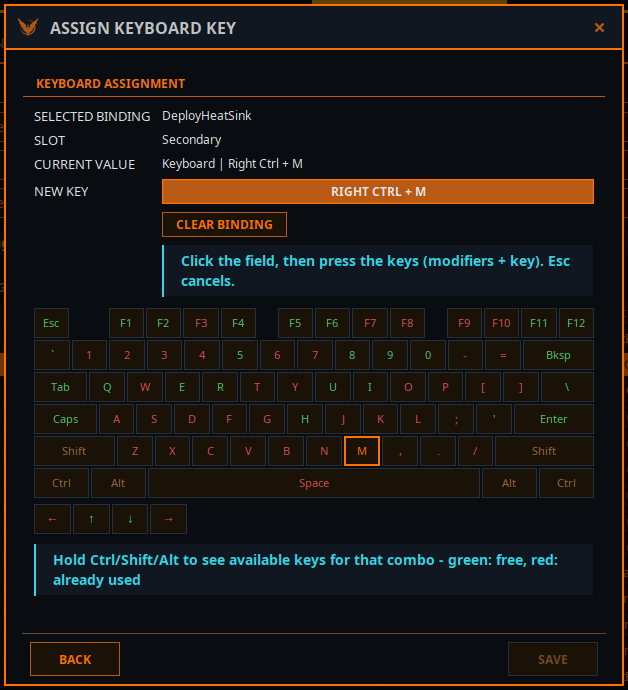
Elle affiche le raccourci choisi, l'emplacement et la valeur actuelle. Ensuite, cliquez dans le champ et appuyez sur les touches voulues — modificateurs et touche ensemble. Échap annule. Les combinaisons jusqu'à trois modificateurs sont prises en charge.
Une carte du clavier en direct montre ce qui est libre : maintenez Ctrl/Maj/Alt pour voir les touches libres pour cette combinaison — vert est libre, rouge est déjà utilisé. Les touches réservées (celle du menu du jeu, Alt+F4, Ctrl+Alt+F sous Linux) sont marquées et ne peuvent pas être assignées.
Effacer le raccourci retire l'assignation.
Attribuer automatiquement les raccourcis manquants
Un bouton qui assigne des touches clavier sûres et adaptées à votre disposition à toutes les commandes sans raccourci clavier.
- Les raccourcis existants ne sont jamais modifiés.
- Aucune touche n'est réutilisée.
- Les changements vont dans le brouillon uniquement — vérifiez-les, puis Appliquer.
Il indique ce qu'il a fait, et ce qu'il a ignoré et pourquoi : les deux emplacements déjà sur une manette, plus de touche sûre libre, ou aucun emplacement modifiable sans risque. Deux commandes sont laissées sans raccourci exprès : le menu du jeu (Échap l'ouvre déjà) et larguer toute la cargaison (cela vide la soute dans l'espace et aucune commande d'Elite Intel ne l'utilise — assignez-la à la main si vous la voulez).
Brouillon, Appliquer, Restaurer
Les modifications ne vont pas directement dans Elite Dangerous. Elles s'accumulent dans un brouillon, et le badge indique Brouillon ou Synchronisé. Le même état apparaît dans l'indicateur Mappage de l'onglet Vega.
| Bouton | Ce qu'il fait |
|---|---|
| Appliquer | Écrit le brouillon dans votre fichier .binds, en sauvegardant d'abord une copie de l'ancien |
| Restaurer | Abandonne le brouillon et recharge depuis le fichier du jeu |
Après avoir appliqué, ouvrez puis fermez l'écran Commandes dans Elite Dangerous. Le jeu ne relit ses raccourcis qu'à l'ouverture de cet écran. Vega le dit aussi à voix haute.
Si le fichier de raccourcis du jeu a changé après la création de votre brouillon, Appliquer refuse et vous demande de recharger ou d'abandonner d'abord, plutôt que d'écraser en silence la modification de quelqu'un d'autre.
Si vous fermez l'application avec un brouillon non appliqué, on vous propose Appliquer au jeu, Conserver le brouillon ou Annuler.
Gestion des raccourcis
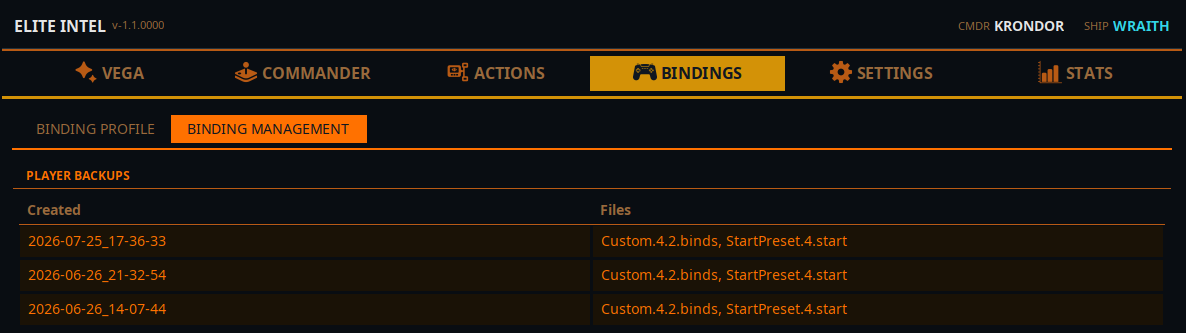
Sauvegardes du joueur — des instantanés que vous prenez vous-même avec Sauvegarder maintenant, listés par date (Créée) et par les Fichiers qu'ils contiennent. Faites-en un avant d'expérimenter.
(Par ailleurs, chaque Appliquer enregistre d'abord discrètement une copie du fichier du jeu
dans elite-intel/bindings/backups/. C'est un filet de sécurité, non listé ici.)
| Bouton | Ce qu'il fait |
|---|---|
| Restaurer dans le brouillon | Charge la sauvegarde dans votre brouillon pour la vérifier avant qu'elle ne touche le jeu |
| Restaurer en direct | La charge et l'applique directement au jeu. Les vérifications de sécurité habituelles s'exécutent quand même |
| Supprimer la sauvegarde | Supprime la sauvegarde définitivement |
Chacune de ces actions demande confirmation. Les deux restaurations remplacent les modifications non enregistrées du brouillon actuel.
Community 👉Matrix👈