Reiter Bindings
 Elite Intel bedient
dein Schiff, indem es die Tasten drückt, auf die Elite Dangerous belegt ist. Hat eine Steuerung
keine Tastaturbelegung, kann Elite Intel sie nicht nutzen — hier findest du das heraus und
behebst es.
Elite Intel bedient
dein Schiff, indem es die Tasten drückt, auf die Elite Dangerous belegt ist. Hat eine Steuerung
keine Tastaturbelegung, kann Elite Intel sie nicht nutzen — hier findest du das heraus und
behebst es.
Zwei Unterreiter: Bindungsprofil und Bindungsverwaltung.
Bindungsprofil
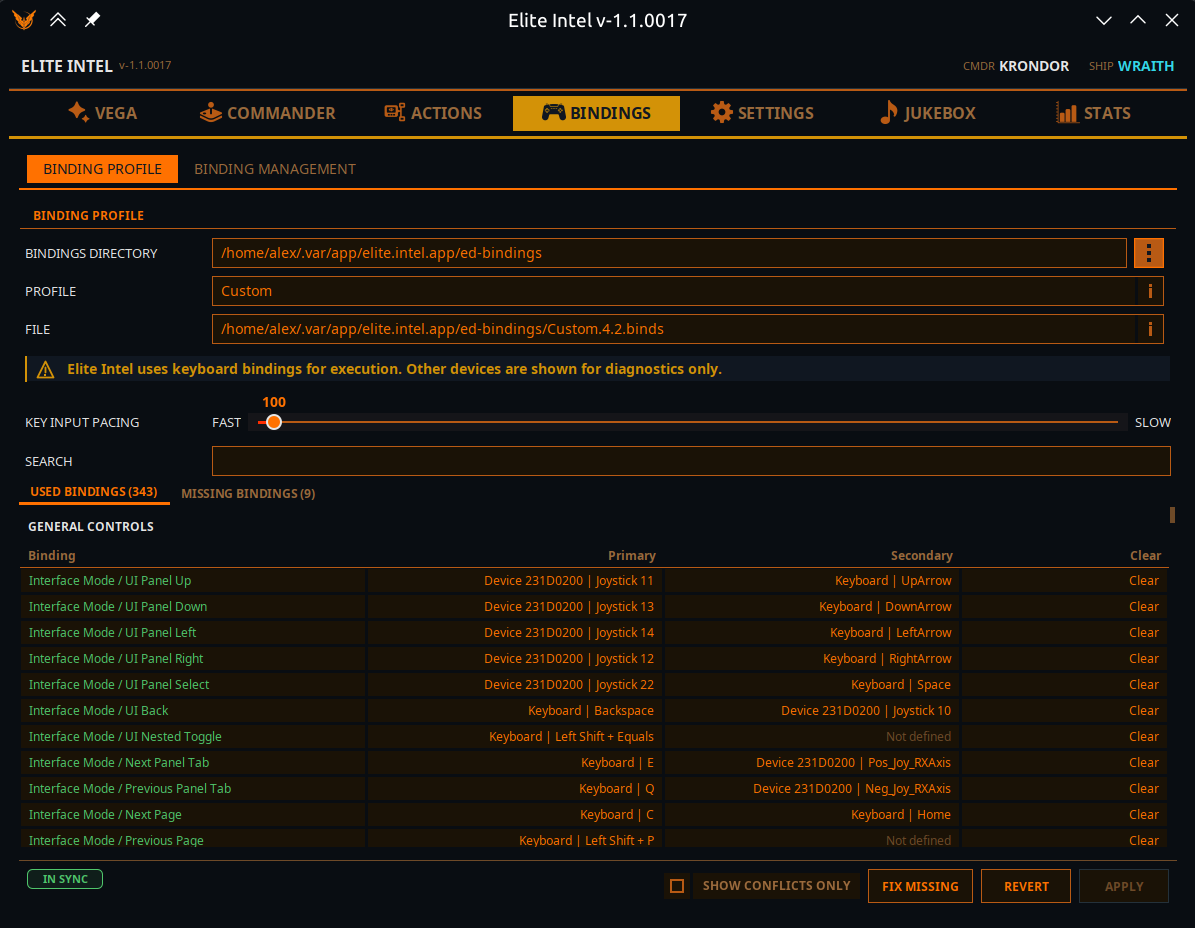
Welche Datei verwendet wird
Belegungsordner — optional. Leer gelassen wird der Standardort von Elite Dangerous verwendet; nutze die ⋮-Auswahl, wenn deine Installation woanders liegt. Ein unbrauchbarer Ordner wird abgelehnt und die vorherige Einstellung bleibt.
Profil — automatisch erkannt. Elite Intel liest den aktiven StartPreset-Eintrag und greift
notfalls auf die neueste .binds-Datei zurück.
Datei — die .binds-Datei, die gerade für Diagnose und Zuweisung verwendet wird.
Profil und Datei tragen je ein ⓘ, das genau erklärt, wie der Wert gewählt wurde.
„Keine Belegungen gefunden“ trotz richtigem Ordner? Elite Dangerous schreibt erst dann eine
.binds-Datei, wenn du etwas anpasst. Öffne im Spiel Optionen → Steuerung, ändere irgendeine Belegung, und Elite Intel findet die Datei.
Tempo der Tastatureingabe
Ein Schieberegler Schnell ↔ Langsam für die Pause, die Elite Intel nach jedem an das Spiel gesendeten Tastendruck hält. Schnell ist der Standard. Verschluckt das Spiel auf langsamerer Hardware Tastendrücke aus einer Folge — ein Makro läuft nur halb, ein Panel öffnet auf dem falschen Reiter —, schiebe ihn Richtung Langsam.
Die Belegungstabellen
Zwei Reiter: Verwendete Belegungen und Fehlende Belegungen, jeweils mit Anzahl. Die Zeilen sind unter den Überschriften des Spiels gruppiert — Allgemeine Steuerung, Schiffsteuerung, SRV-Steuerung, Steuerung zu Fuß, Sonstige Steuerung — in derselben Reihenfolge wie im Steuerungsbildschirm des Spiels, damit du beide nebeneinander lesen kannst.
Suche grenzt beide Tabellen beim Tippen ein. Sie durchsucht Bereich, Gruppe,
Steuerungsname und den rohen .binds-Tag. Nur Konflikte anzeigen filtert auf die Probleme.
| Spalte | Bedeutung |
|---|---|
| Belegung | Die Steuerung |
| Primär / Sekundär | Die zwei Plätze, die Elite Dangerous jeder Steuerung gibt |
| Status | Fehlt · Keine Tastaturbelegung (belegt, aber nur auf einem Controller) · Nicht definiert |
| Schnellkorrektur | Reiter Fehlende: weist dieser einen Steuerung eine sichere freie Tastaturtaste zu |
| Löschen | Reiter Verwendete: entfernt die Tastaturbelegung (Primär, Sekundär oder beide); Controller- und HOTAS-Belegungen bleiben unberührt |
HOTAS und Controller werden angezeigt, sind aber nicht bearbeitbar. Elite Intel führt über Tastaturbelegungen aus, andere Geräte erscheinen nur zur Diagnose.
Konflikte
Elite Dangerous wertet eine Tastenkombination nur dann als Konflikt, wenn sie exakt gleich ist
— G und Shift+G vertragen sich problemlos. Elite Intel nutzt dieselbe Regel und meldet also,
was auch das Spiel meldet.
Zeilen mit Konflikt sind rot, und beim Überfahren zeigt eine Zeile Teilt Taste mit: und die Liste — für jeden Platz mit Konflikt, nicht nur den ersten.
Du siehst vielleicht auch Schiff/SRV-Gegenstück - viele belegen es gleich wie: auf einer cyanfarbenen Zeile. Das ist kein Konflikt, sondern ein Vorschlag: einige Schiffs- und SRV-Steuerungen werden üblicherweise auf dieselbe Taste gelegt.
Vega spricht außerdem über Belegungen, die tatsächlich etwas kaputt machen, und nennt die Tasten im Diagnoseprotokoll:
- Bewegung auf der Galaxiekarte und Navigation in der Oberfläche auf derselben Taste. Das Plotten von Routen funktioniert erst, wenn Karte und Oberfläche getrennte Tasten haben.
- Eine Steuerung auf deiner Spielmenü-Taste. Elite öffnet das Spielmenü bei jeder Kombination, die auf diese Taste endet, also lässt sich die Steuerung nie drücken. Die Lösung: die Spielmenü-Belegung im Spiel löschen — Escape öffnet das Menü ohnehin.
- Eine Steuerung auf einer Kombination, die das Betriebssystem zuerst abfängt (etwa Alt+F4). Sie zu drücken schließt das Spiel oder beendet deine Sitzung.
Eine Belegung bearbeiten
Klicke auf einen Platz, um den Zuweisungsdialog zu öffnen.
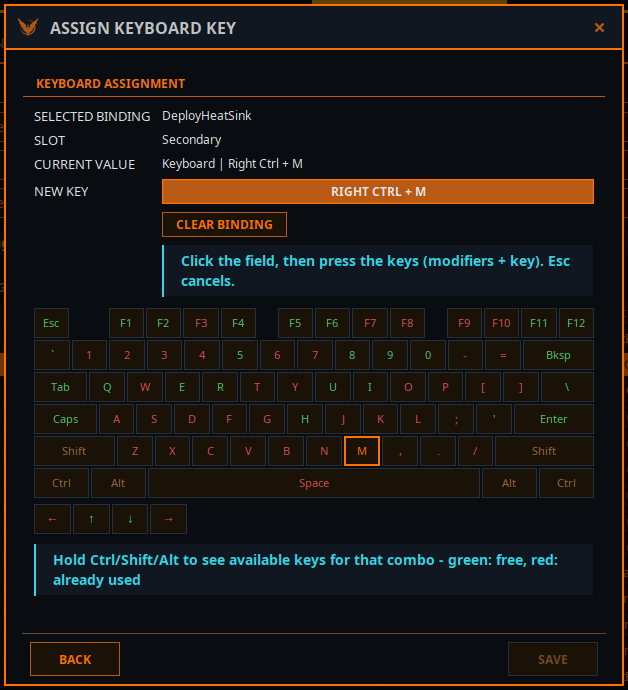
Er zeigt die gewählte Belegung, den Platz und den aktuellen Wert. Dann klicke in das Feld und drücke die gewünschten Tasten — Modifikatoren und Taste zusammen. Esc bricht ab. Kombinationen mit bis zu drei Modifikatoren werden unterstützt.
Eine Live-Tastaturkarte zeigt, was frei ist: Halte Strg/Shift/Alt, um die für diese Kombination freien Tasten zu sehen — grün ist frei, rot ist belegt. Reservierte Tasten (die Spielmenü-Taste, Alt+F4, unter Linux Strg+Alt+F-Tasten) sind markiert und können nicht zugewiesen werden.
Belegung löschen entfernt die Zuweisung.
Fehlende Belegungen automatisch zuweisen
Ein Knopf, der jeder Steuerung ohne Tastaturbelegung sichere, layoutfreundliche Tastaturtasten zuweist.
- Bestehende Belegungen werden nie geändert.
- Keine Taste wird doppelt vergeben.
- Die Änderungen landen nur im Entwurf — prüfe sie, dann Anwenden.
Er meldet, was er getan hat und was er übersprungen hat und warum: beide Plätze schon auf einem Controller, keine sichere Taste mehr frei oder kein sicher bearbeitbarer Platz. Zwei Steuerungen bleiben absichtlich unbelegt: das Spielmenü (Escape öffnet es bereits) und gesamte Fracht abwerfen (es leert den Laderaum ins All, und kein Elite-Intel-Befehl drückt es — belege es von Hand, wenn du es willst).
Entwurf, Anwenden, Zurück
Änderungen gehen nicht direkt an Elite Dangerous. Sie sammeln sich in einem Entwurf, und das Abzeichen zeigt Entwurf oder Synchron. Derselbe Zustand erscheint in der Anzeige Tasten auf dem Vega-Reiter.
| Knopf | Was er tut |
|---|---|
| Anwenden | Schreibt den Entwurf in deine .binds-Datei und sichert vorher eine Kopie der alten |
| Zurück | Verwirft den Entwurf und lädt neu aus der Spieldatei |
Öffne und schließe nach dem Anwenden den Steuerungsbildschirm in Elite Dangerous. Das Spiel liest seine Belegungen nur beim Öffnen dieses Bildschirms neu ein. Vega sagt das auch laut.
Wurde die Belegungsdatei des Spiels geändert, nachdem dein Entwurf entstanden ist, verweigert Anwenden und bittet dich, zuerst neu zu laden oder zu verwerfen, statt die Änderung eines anderen stillschweigend zu überschreiben.
Schließt du die App mit einem nicht angewendeten Entwurf, wirst du gefragt: Auf Spiel anwenden, Entwurf behalten oder Verwerfen.
Bindungsverwaltung
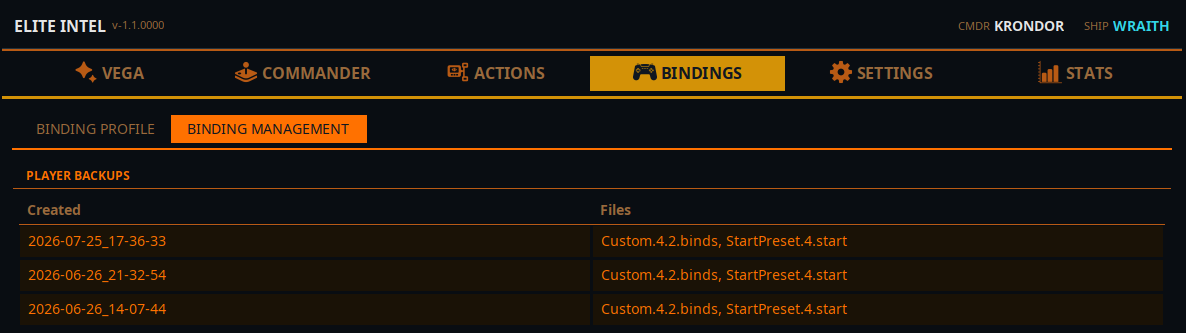
Spieler-Backups — Schnappschüsse, die du selbst mit Jetzt sichern anlegst, aufgelistet nach Datum Erstellt und den Dateien, die jeder enthält. Leg einen an, bevor du experimentierst.
(Unabhängig davon speichert jedes Anwenden vorher still eine Kopie der Spieldatei in
elite-intel/bindings/backups/. Das ist ein Sicherheitsnetz und wird hier nicht aufgelistet.)
| Knopf | Was er tut |
|---|---|
| In Entwurf wiederherstellen | Lädt die Sicherung in deinen Entwurf, damit du sie prüfen kannst, bevor sie das Spiel berührt |
| Live wiederherstellen | Lädt sie und wendet sie direkt im Spiel an. Die üblichen Sicherheitsprüfungen laufen trotzdem |
| Sicherung löschen | Löscht die Sicherung endgültig |
Jede dieser Aktionen fragt vorher nach. Beide Wiederherstellungen ersetzen ungespeicherte Änderungen im aktuellen Entwurf.
Community 👉Matrix👈