HUD-оверлей
Оверлей поверх всех окон, который выводит на экран вашу текущую задачу и ваш диалог с «Вегой» — в окне игры или в VR-шлеме.
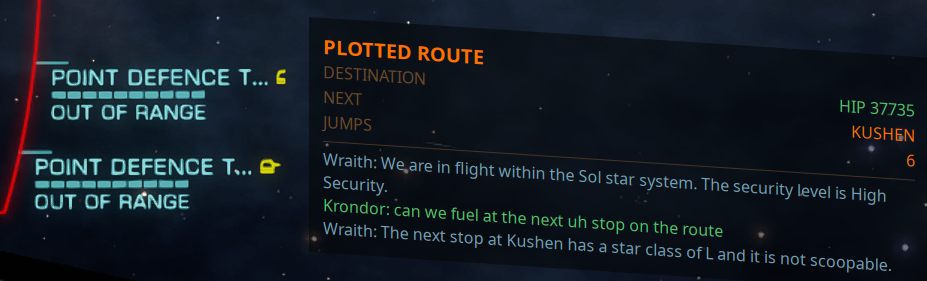
Оверлей работает в отдельном процессе, поэтому не соперничает ни с игрой, ни с приложением за поток интерфейса.
Карточка рисуется по геометрии кабины, а не под прямым углом к монитору, поэтому наклонена так же, как панели самого корабля в этом месте экрана, — переместите её, и наклон изменится. Её строки — наклонные линии, поэтому значение может оказаться заметно ниже своей подписи: читайте каждую строку вдоль наклона, как и соседние приборы игры. Насколько «падает» значение, зависит и от РАЗМЕРА ТЕКСТА — наклон задан кабиной, поэтому чем мельче текст, тем короче строки и тем больше их пересекает то же падение.
Включите его кнопкой ПОКАЗАТЬ ОВЕРЛЕЙ на вкладке «Вега» и настройте кнопкой НАСТРОЙКИ ОВЕРЛЕЯ рядом. Приложение помнит, оставили ли вы его включённым, и восстанавливает при следующем запуске.
Это можно делать и голосом. Скажите «покажи оверлей» или «скрой оверлей», а карточку на мониторе перемещайте фразой «перемести оверлей вверх» или по сторонам света: «перемести оверлей на северо-восток». Экран разделён на восемь секций вокруг центра, и карточка растёт от края экрана. Если вы поправите её положение в секции, оно запомнится на следующий раз.
Если в дистрибутиве нет файла оверлея, переключатель сообщит об этом в журнале диагностики. Он не станет изображать несуществующий оверлей.
Что он показывает
Одна карточка задачи
Помещается только одна карточка, поэтому оверлей показывает самое важное, чем вы сейчас заняты, и сам переключается, когда это меняется. Настраивать нечего.
Работа, которую вы взяли, всегда важнее той, что предлагает приложение, в таком порядке:
| Ранг | Карточка | Появляется, когда |
|---|---|---|
| 1 | КОНТРАКТ НА ЗАЧИСТКУ | Вы выполняете миссии на уничтожение — нужные убийства, стек, награда |
| 1 | МИССИЯ | У вас есть принятые миссии — цель, груз или пассажиры, срок и награда выделенной миссии плюс стоимость остального стека |
| 2 | ТОРГОВЫЙ МАРШРУТ | Проложен торговый маршрут — товар, покупка, продажа, маржа, этап n из m |
| 2 | ВЫГОДНЫЙ ГРУЗ | «Вега» нашла выгодную пару купить/продать для свободного места в трюме по пути |
| 2 | СТРОЙПЛОЩАДКА | Вы возите грузы для колонизационной стройки — прогресс, что осталось и что грузить в следующий рейс |
| 2 | ТОВАР НАЙДЕН / СПИСОК ЗАКУПКИ / ПРОДАЖА ГРУЗА | Поиск товара нашёл рынок, и к нему проложен маршрут — что купить (или продать), запас и цена |
| 3 | ДОБЫЧА | Заданы цели добычи, стоит обогатитель и вы не в суперкруизе — трюм, дроны, цели |
| 3 | НОВОЕ ОТКРЫТИЕ | Вы в системе, где есть то, что до вас никто не открывал, — прогресс FSS, затем оценочная цена данных и образцов этой системы |
| 3 | ЭКЗОБИОЛОГИЯ | В системе остались роды для забора образцов — только пока включено Объявлять открытия |
| 3 | ОХОТА ЗА ГОЛОВАМИ | Вы в зоне добычи ресурсов — тип зоны, награды в трюме, убийства |
| 3 | ЗОНА КОНФЛИКТА | Вы в зоне конфликта — интенсивность, ваша сторона, боевые облигации на руках |
| 3 | ПРОЛОЖЕННЫЙ МАРШРУТ | Задан маршрут — пункт назначения, следующая система, оставшиеся прыжки |
Карточка проложенного маршрута получает более точный заголовок, когда пункт назначения вычислила «Вега» и маршрут всё ещё ведёт туда: ТОРГОВЕЦ МАТЕРИАЛАМИ, ТЕХНОЛОГИЧЕСКИЙ БРОКЕР, МЕЖЗВЁЗДНЫЕ ПОСРЕДНИКИ, VISTA GENOMICS, ЗАПРАВКА, ОСНАЩЕНИЕ или ВЕРФЬ, с добавлением станции и типа. Маршрут в другое место стирает эту деталь, так что старое поручение никогда не захватит карточку.
Карточка миссии выделяет миссию, чья цель — конец проложенного маршрута; иначе — ту, что истекает раньше всех.
На карточке проложенного маршрута ближайшие звёзды обозначены цветом: зелёный — можно заправиться, красный — нельзя, синий — нейтронная звезда, белый — белый карлик, потому что обе дают ускорение от джета, а не тупик.
Карточки по запросу
Скажите «покажи закладки», и карточка ЗАКЛАДКИ ляжет поверх основной, пока вы с ней работаете, показывая ваши закладки постранично. Она закрывается фразой «закрой закладки» или сама, если какое-то время ею не пользоваться, и основная карточка возвращается.
Диалог
Под карточкой оверлей печатает обмен репликами по ходу — что сказали вы, ответ «Веги» и радиоэфир, — каждое своим цветом. Удобно, если играете с приглушённым голосом.
Настройки оверлея
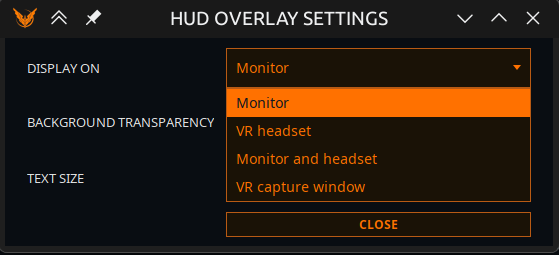
ПРОЗРАЧНОСТЬ ФОНА (0–100 %) и РАЗМЕР ТЕКСТА (75–200 %) — два отдельных регулятора намеренно. Один ползунок «непрозрачности» гасил бы текст вместе с фоном — именно из-за этого приглушённый оверлей нечитаем над яркой поверхностью планеты. Гасите фон; текст не трогайте.
Цвета текста
По палитре на каждую роль, чтобы подстроить оверлей под цвета кабины или под ваше зрение:
Заголовок задачи · Норма · Предупреждение · Критично · Подписи · Ваши слова · ИИ корабля · Радиообмен
Сбросить цвета возвращает все цвета к заводским.
ВЫВОД НА
| Режим | Что делает |
|---|---|
| Монитор | Окно на рабочем столе. По умолчанию. Карточка наклонена под кабину, и наклон меняется в зависимости от того, где вы её разместили |
| VR-шлем | Оверлей SteamVR. Нужен запущенный SteamVR. Если VR недоступен, переключится на окно рабочего стола, чтобы вы не остались ни с чем |
| Монитор и шлем | Оба сразу, с одинаковыми данными. Удобно, если летаете в VR, а стримите или записываете с монитора |
| Окно для захвата в VR | Простое плоское непрозрачное окно, которое может закрепить программа захвата |
Про окно для захвата в VR
Этот режим не общается со SteamVR. Запустите программу захвата — Desktop+, OVR Toolkit или Virtual Desktop — и выберите окно «EliteIntel HUD (VR capture)».
Зачем он нужен: режим SteamVR передаёт компоновщику полную текстуру на каждый напечатанный символ, и на стриминговом шлеме это заметно съедало кадры. Программа захвата забирает окно на GPU в своём темпе и даёт настройки положения и изгиба, которых в этом приложении нет.
Это отдельный режим, а не «наведите захват на окно Монитора», потому что то окно наклонено, прозрачно и является служебным — а такие окна программы захвата полностью отфильтровывают.
ПОЛОЖЕНИЕ В ШЛЕМЕ
Восемь положений: Сверху, Сверху справа, Справа, Снизу справа, Снизу, Снизу слева, Слева, Сверху слева.
HUD закреплён перед вашим креслом и не следует за головой. Выбранное направление отсчитывается от того, куда вы смотрите после Reset Seated Position в SteamVR, — так что при перецентровке HUD движется вместе с кабиной, как и нужно. Отвернитесь — и HUD останется на месте, как настоящая панель.
На другом языке
Подписи карточек следуют языку приложения, а числа группируются так, как принято в этом языке. Названия из игры — системы, станции, товары — остаются без изменений.
Community 👉Matrix👈