Вкладка «Вега»
 Вкладка по умолчанию — та, что вы
держите открытой в полёте. Она запускает и останавливает стек ИИ, показывает, что «Вега» услышала
и сказала, сообщает о состоянии каждой подсистемы и открывает игровой оверлей.
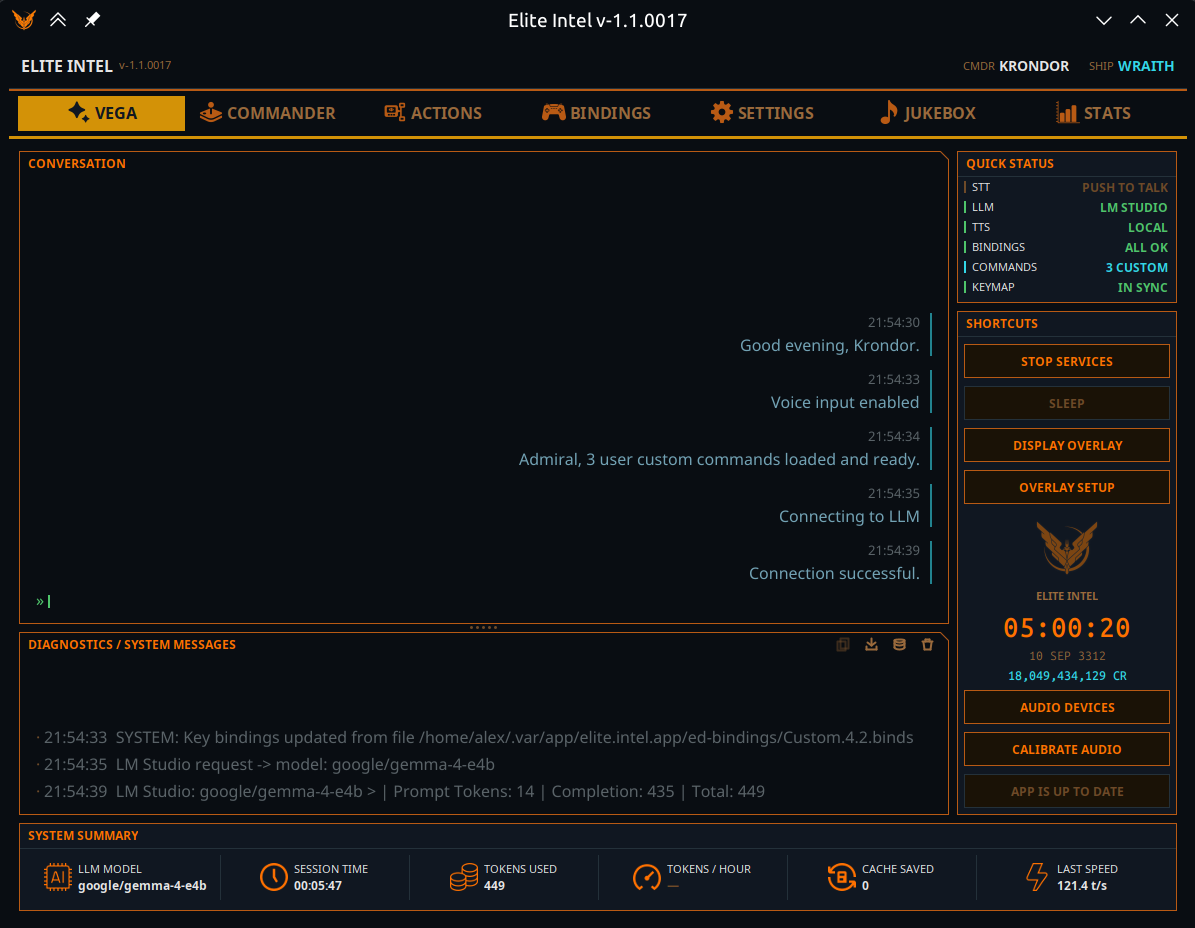
Вкладка разбита на четыре зоны: журналы Диалог и Диагностика слева, Быстрый статус и Быстрые действия в правой боковой панели, а также телеметрическая полоса Сводка системы внизу.
Диалог
Всё, что сказали вы, и всё, что ответила «Вега», одним потоком. Ваши реплики выровнены влево, ответы «Веги» — вправо, так что даже длинная сессия читается с одного взгляда. Команды, набранные в игровом чате (см. Все команды), появляются здесь так же, как произнесённые.
Диагностика / системные сообщения
Технический журнал — запуски сервисов, результаты калибровки, предупреждения о привязках, что
услышало распознавание речи (STT: [...]), файловые операции. Он никогда не зачитывается вслух;
он нужен, чтобы видеть, что делает приложение.
В заголовке раздела четыре кнопки:
| Кнопка | Что делает |
|---|---|
| Копировать | Копирует выделенный в журнале текст в буфер обмена. |
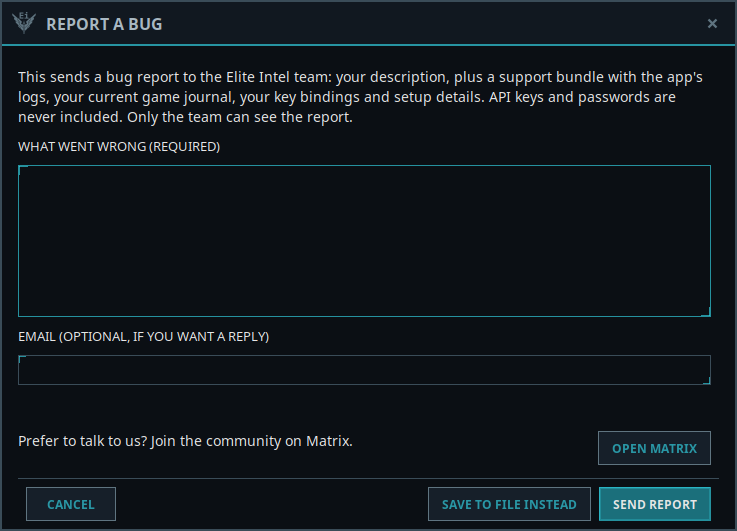
| Сообщить об ошибке | Открывает короткую форму: опишите, что пошло не так (обязательно), и, если хотите получить ответ, оставьте адрес эл. почты (необязательно). Отправить отчёт отправляет ваше описание вместе с пакетом поддержки прямо команде Elite Intel - аккаунт Matrix не нужен, - а в журнале появляется номер отчёта, который можно назвать, если вы напишете нам позже. В пакете этот журнал, журнал приложения, ваш игровой журнал и живые файлы состояния игры, ваши привязки, пользовательские команды, сводка по железу и сводка уровней микрофона (никогда не аудио). API-ключи и пароли в него никогда не попадают, а отчёт видит только команда. Если отправить не удалось, пакет сохраняется, и журнал сообщает где, чтобы вы могли сами опубликовать его в Matrix. Сохранить в файл записывает пакет в выбранный вами .zip, ничего не отправляя. |
| Сохранить память «Веги» | Записывает JSON-снимок рабочей памяти «Веги» за текущую сессию. Работает только при запущенных сервисах. |
| Очистить | Очищает журнал диагностики. |
Быстрый статус
Пять живых индикаторов. Каждый показывает состояние и цвет, так что одного взгляда хватает, чтобы понять, всё ли в порядке.
| Индикатор | Состояния |
|---|---|
| СТТ | Ожидание (сервисы остановлены) · Слушаю · Сплю (игнорирует вас) · По кнопке (микрофон открывает только назначенная кнопка) |
| ИИ | Ожидание · Не в сети (нет соединения) · имя провайдера, который действительно ответил, или Активен |
| ТТС | Ожидание · Локал (Supertonic) · Облако (Google) |
| Привязки | OK или N отсут. |
| Команды | Сколько пользовательских команд загружено |
За индикатором ИИ стоит следить. Он показывает не то, что вы настроили, а то, какой провайдер действительно ответил.
Быстрые действия
| Кнопка | Что делает |
|---|---|
| ЗАПУСТИТЬ / ОСТАНОВИТЬ СЕРВИСЫ | Включает или выключает весь стек ИИ. На время запуска или остановки кнопка блокируется, чтобы её не нажали дважды. |
| УСНУТЬ / ПРОСНУТЬСЯ | Бодрствуя, «Вега» слушает постоянно. Во сне она игнорирует всё, кроме фразы пробуждения (проснись) или приказа, начинающегося со слушай — «Слушай, выпусти шасси.» Недоступна, пока включена кнопка ввода: тогда воротами служит назначенная кнопка. |
| ПОКАЗАТЬ / СКРЫТЬ ОВЕРЛЕЙ | Показывает HUD-оверлей поверх всех окон. Приложение запоминает, в каком положении вы его оставили, и восстанавливает при следующем запуске. Если файла оверлея нет, переключатель честно сообщает об этом в журнале, а не изображает несуществующий оверлей. |
| НАСТРОЙКИ ОВЕРЛЕЯ | Открывает настройки HUD-оверлея — прозрачность, размер текста, цвета и где он отображается (монитор, VR-шлем, оба или окно захвата). |
| Аудиоустройства | Выбор микрофона и динамиков. Изменение вступает в силу сразу: перезапускается только распознавание речи (микрофон) или голос (динамики). |
| КАЛИБРОВАТЬ АУДИО | Измеряет фоновый шум и уровень вашей речи и настраивает голосовой порог. Доступна только при запущенных сервисах. Выполните один раз перед первым полётом и повторите при смене микрофона или помещения. |
| Обновить | Появляется, когда доступна новая версия. |
Между двумя группами кнопок находится блок командира — ваше имя, корабль, часы и текущий баланс кредитов.
Сводка системы
Полоса телеметрии из шести блоков внизу вкладки:
| Блок | Значение |
|---|---|
| Модель LLM | Модель, обслужившая последний запрос |
| Время сессии | Время с запуска сервисов |
| Токенов использовано | Запрос + ответ + кэш за сессию |
| Токенов / час | Прогнозируемый темп. Первые 10 минут остаётся пустым, пока собираются данные |
| Сэкономлено кэшем | Токены, отданные из кэша. 0 показывается намеренно — это информация, а не отсутствие данных |
| Последняя скорость | Токенов в секунду в последнем ответе |
Полная разбивка — на вкладке «Статистика».
Community 👉Matrix👈