Вкладка «Налаштування»
 Внутрішня кухня. Смуга
Загальне, що діє всюди, а під нею три підвкладки: Сервіси ШІ, Аудіо та Push To Talk.
Внутрішня кухня. Смуга
Загальне, що діє всюди, а під нею три підвкладки: Сервіси ШІ, Аудіо та Push To Talk.
Загальне
Показана над підвкладками, бо стосується їх усіх.
Мова — мова і ваших голосових команд, і самого інтерфейсу застосунку. Вибір мови негайно перемальовує все вікно, а «Вега» вголос оголошує про зміну.
Підтримуються: англійська, іспанська, французька, німецька, італійська, португальська, бразильська португальська, українська, російська.
Папка журналів — місце, куди Elite Dangerous записує файли журналу. Необов'язково: залиште порожнім, і буде використано стандартне розташування для вашої платформи. Саме звідси Elite Intel дізнається, що відбувається навколо вашого корабля, тож за хибного значення застосунок фактично сліпий — і скаже про це під час запуску.
Сервіси ШІ
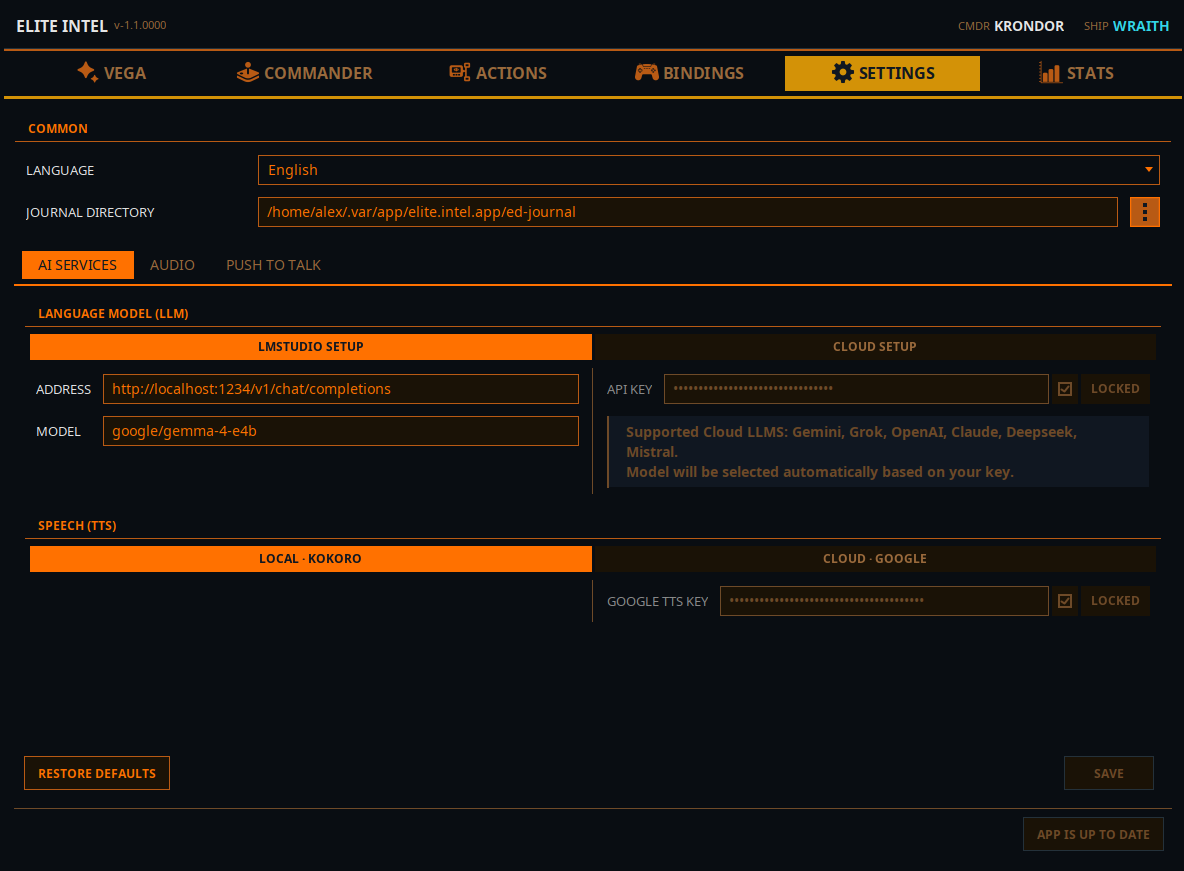
Переписано у V1.1. Колишні розкидані прапорці «Використовувати» зникли. Тепер є два перемикачі — один для мовної моделі, інший для синтезу мовлення, — і невикористаний бік кожного затемнено, тож очевидно, який із них активний.
Це також єдина вкладка застосунку, що працює з чернеткою. Нічого не записується, доки ви не натиснете Зберегти, а спроба піти з незбереженими правками запропонує Зберегти, Відмінити або Продовжити редагування.
Мовна модель (LLM)
Перемикайтеся між Локальним налаштуванням і Хмарним налаштуванням.
Локальне налаштування
| Поле | Примітки |
|---|---|
| Адреса | За замовчуванням — звичайна URL LM Studio. Вкажіть IP іншої машини, якщо інференс працює деінде у вашій мережі |
| Модель | Назва моделі. Одне поле — у V1.1 використовується єдина модель і для команд, і для запитів |
Локальна модель за замовчуванням і рекомендована — google/gemma-4-e4b. Під час запуску Elite
Intel попередить, якщо ваша локальна модель інша; інші моделі можуть працювати погано або не
працювати зовсім.
Посібники зі встановлення: LM Studio в Linux · LM Studio у Windows · Серія AMD RX
Хмарне налаштування
Одне поле: ваш API-ключ, поруч із ним прапорець Заблоковано, щоб збережений ключ не можна було змінити випадково. Зніміть прапорець, щоб його змінити.
Підтримувані провайдери: Gemini, Grok, OpenAI, Claude, Deepseek, Mistral.
Модель більше обирати не потрібно. Elite Intel розпізнає провайдера за виглядом вашого ключа й сам добирає відповідну модель.
У Mistral є безкоштовний рівень — це найпростіший спосіб почати. Про те, як отримати ключ у кожного провайдера, див. Варіанти хмарних LLM.
Синтез мовлення (TTS)
Перемикайтеся між Локально · Kokoro і Хмара · Google.
- У Локально · Kokoro взагалі немає налаштувань. 53 вбудовані голоси, без ключа й без завантаження.
- Хмара · Google потребує Ключ Google TTS із тим самим прапорцем «Заблоковано».
Зміна рушія скидає голос кожного корабля на голос нового рушія за замовчуванням. Характери кораблів зберігаються. Перед цим у вас запитають підтвердження.
Нижня панель
Відновити значення за замовчуванням повертає конфігурацію мовної моделі до локального LM Studio з моделлю за замовчуванням і одразу зберігає. Зберегти фіксує все інше; кнопка неактивна, доки щось справді не зміниться, і тоді поруч з'являється підказка Незбережені зміни.
Збереження перезапускає лише те, що необхідно: зміна моделі перезапускає мозок, зміна ключа синтезу мовлення — рот.
Аудіо
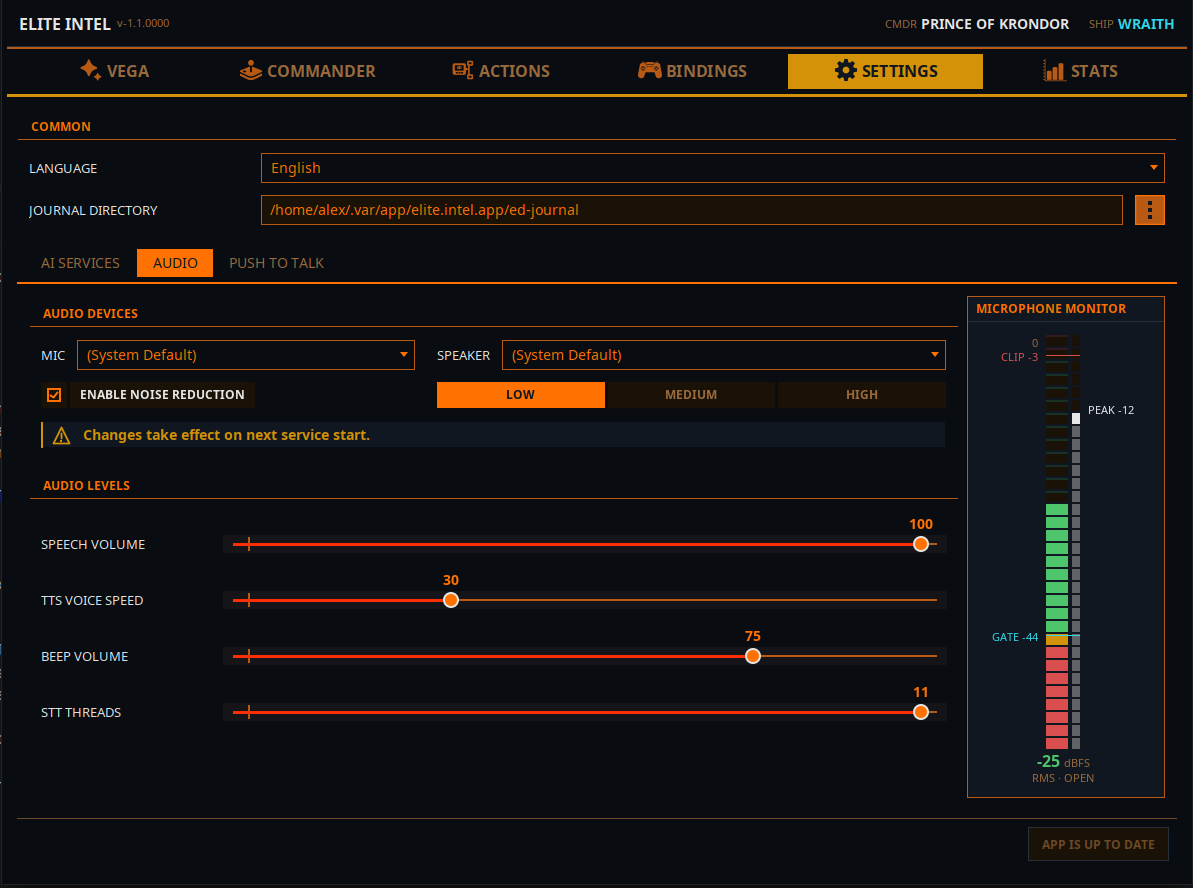
Аудіопристрої
Списки Мікр. і Динам. або (Системне за замовчуванням). Ті самі списки доступні через кнопку Аудіопристрої на вкладці «Вега».
Зміна пристроїв набуває чинності під час наступного запуску служб.
Увімкнути шумопридушення зі ступенем Низький / Середній / Високий. Почніть із середнього. Високий призначений для по-справжньому гучних приміщень — він агресивний, а надмірна фільтрація може коштувати вам точності розпізнавання.
Рівні звуку
| Повзунок | Що робить |
|---|---|
| Гучність мовлення | Наскільки гучно говорить «Вега» |
| Швидкість голосу TTS | Наскільки швидко говорить «Вега» |
| Гучність сигналу | Підтверджувальний сигнал — лунає, коли розпізнавання мовлення завершено і мовна модель отримала ваш ввід |
| Потоки STT | Потоки процесора для розпізнавання (4–11). Це мінімальний запит, а не резервування: застосунок просить стільки, використовує те, що дає процесор, і звільняє потоки після завершення роботи |
Монітор мікрофона
Живий індикатор уздовж правого краю. На ньому читаються три речі:
- FLOOR — рівень вашого шуму, коли ви не говорите.
- GATE — поріг. Звук вище шлюзу передається на розпізнавання; коли він опускається нижче, захоплене розпізнається й надсилається мовній моделі.
- CLIP — ви перевантажуєте мікрофон. Усе, що вище цієї лінії, розпізнається погано.
Вам потрібен чіткий проміжок між FLOOR і рівнем вашого мовлення, і щоб ніщо не торкалося CLIP. Якщо картина інша, виконайте КАЛІБРУВАННЯ ЗВУКУ на вкладці «Вега»: воно налаштує шлюз за вас і попередить, якщо розрив між мовленням і шумом замалий для роботи.
Push To Talk
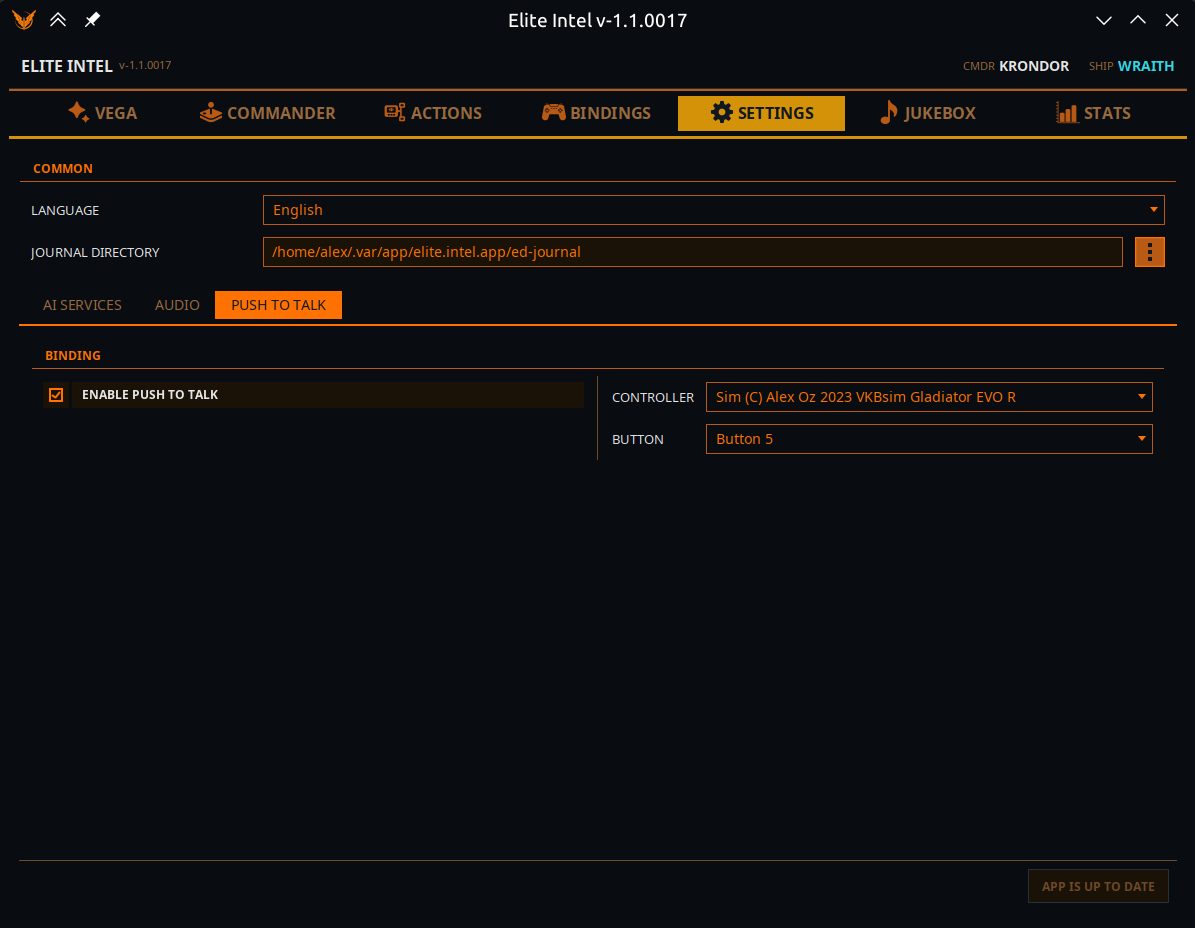
Push-to-talk працює з кнопкою геймпада або HOTAS, а не клавіатури. Ви віддаєте одну кнопку й отримуєте мікрофон, закритий завжди, окрім моментів, коли ви хочете його відкрити.
| Елемент | Примітки |
|---|---|
| Увімкнути Push to Talk | Головний вимикач. Усе інше недоступне, доки він не увімкнений |
| Контролер | Будь-який під'єднаний контролер, який бачить Elite Intel. Під час повторного під'єднання збережений контролер обирається автоматично |
| Кнопка | Яка саме кнопка на ньому |
Два режими:
- Перемикання сон / пробудження — кнопка переводить «Вегу» між сном і прослуховуванням. Уві сні
«Вега» ігнорує все, крім
Wake up!, а обхідне словоlisten/listen upдосі пропускає одну команду: «Listen up — lower the landing gear.» - Push To Talk — за замовчуванням «Вега» ігнорує все. Утримуйте кнопку, почуйте сигнал, говоріть, відпустіть. Другий сигнал підтверджує, що ваш ввід обробляється.
Поки push-to-talk активний, кнопка СОН / ПРОБУДЖЕННЯ на вкладці «Вега» вимкнена: ворітьми слугує кнопка контролера.
Кнопка працює незалежно від того, чи відкривали ви колись цю вкладку.
Де зберігаються налаштування
Усі налаштування та дані зберігаються в базі SQLite:
- Linux:
~/.local/share/elite-intel/elite-intel/db/ - Windows:
%APPDATA%\elite-intel\db\
Community 👉Matrix👈