BindForge — вкладка BindForge
 BindForge редактирует и
защищает управление Elite Dangerous вне игры: клавиатуру, мышь, джойстик, HOTAS и педали. Он следит за
всеми файлами, которые за этим стоят: вашими файлами
.binds, файлом пресета, который определяет, какой
из них загружается, а также файлами DeviceMappings.xml и .buttonMap, которые дают имена контроллерам
и подписи их кнопкам.
У него своя вкладка, BindForge: на ней четыре подвкладки и панель над ними.
| Часть | Для чего |
|---|---|
| Панель «Применить» | Папка пользовательской конфигурации и единственные Применить и Отбросить для всей вкладки |
| Конструктор псевдонимов | Дайте контроллерам настоящие имена и подпишите их кнопки, оси и хатки |
| Редактор привязок | Все органы управления игры по разделам, с видами Аномалии, Мёртвые зоны и чувствительность и Переключатели |
| Редактор пресетов | Какой файл привязок игра загружает для управления «Общие», «Корабль», «SRV» и «Пешком» |
| Управление файлами binds | Ваши установки игры, файлы привязок и резервные копии |
«Вега» по-прежнему нажимает только клавиши клавиатуры. Любое устройство можно назначить в любой слот, но чтобы «Вега» могла пользоваться органом управления, ему нужна клавиша. Столбец Доступ ИИ показывает, у каких она есть.
При первом открытии
Прежде чем что-либо менять, BindForge один раз настраивается. Сначала создаётся резервная копия всего, и она хранится вечно.
- Подтвердите установки. BindForge показывает все копии Elite Dangerous, найденные на этом ПК. Поправьте список кнопками Добавить недостающую или Убрать, затем нажмите Подтвердить.
- Согласуйте копии игры, если нужно. Если игра у вас из нескольких магазинов и копии расходятся в контроллерах, BindForge проведёт вас через согласование.
- Создайте рабочую копию. BindForge делает собственную копию файлов управления. Редактируете вы именно её, а файлы игры остаются нетронутыми, пока вы не нажмёте Применить.
- Дайте имена контроллерам. Каждому подключённому контроллеру без имени будет предложено имя. Этот шаг можно Пропустить.
Пока вы не закончите, первый запуск будет предлагаться при каждом открытии вкладки. Чтобы пройти его снова позже, используйте Повторить первый запуск в Установки игры.
Согласовать копии игры
Все копии игры используют общее управление, но каждая хранит свой список ваших контроллеров и названий кнопок. Когда списки расходятся, управление может работать в одной копии и сбрасываться на клавиатуру и мышь в другой. Согласовать копии игры исправляет это за три шага:
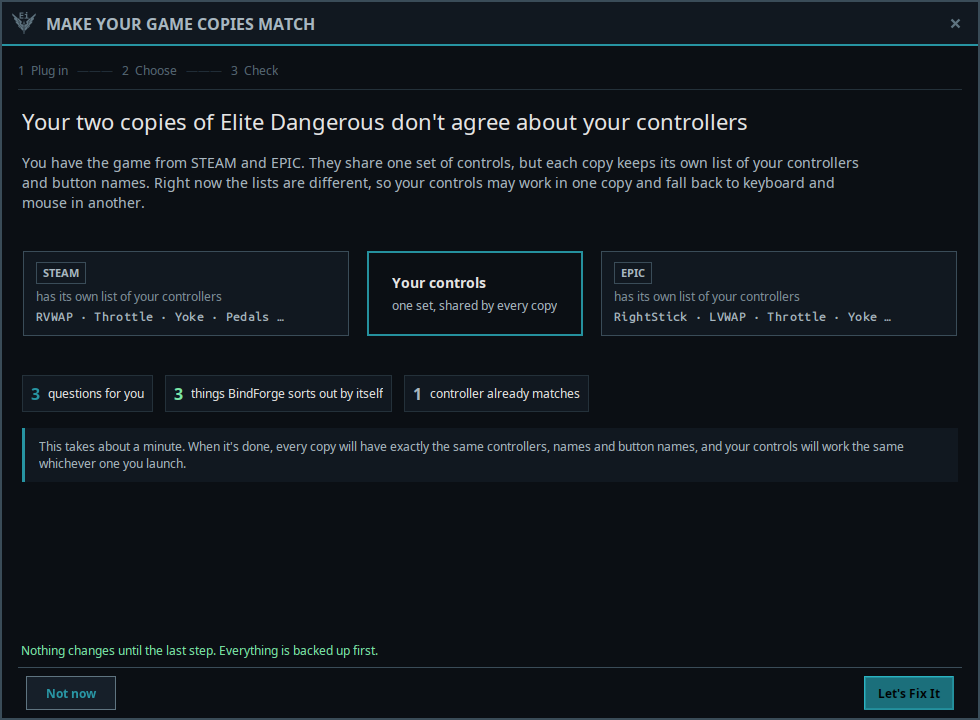
- Подключить — подключите контроллеры, на которых летаете. Игра загружает управление, только если подключён каждый контроллер, который оно использует. Нажмите кнопку — и её строка подсветится.
- Выбрать — ответьте на несколько коротких вопросов: какое имя оставить контроллеру, который каждая копия называет по-своему, какому контроллеру принадлежит общее имя и чьи названия кнопок оставить. Ваше управление последует за выбранными именами. Сделать всё как в одной из моих копий... пропускает вопросы и настраивает всё как в одной копии.
- Проверить — посмотрите, что получит каждая копия и почему, затем нажмите Согласовать обе копии (или Согласовать все копии).
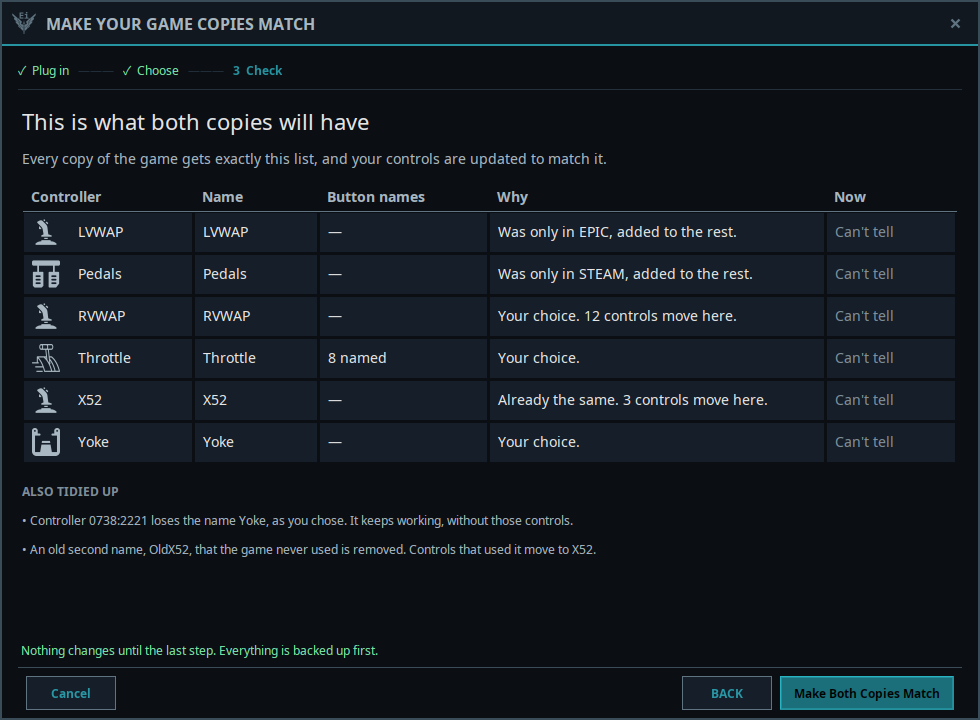
До последнего шага ничего не меняется, а всё сначала копируется. Контроллер, который знает только одна копия, добавляется в остальные, а старое второе имя, которым игра никогда не пользовалась, убирается, и его управление переходит на имя, которое использует игра. Не сейчас оставляет файлы как есть.
Впервые в Elite Dangerous?
У совсем нового командира файлов управления нет, и «Вега» об этом скажет. Пройдите обучение командира, затем в игре в разделе Настройки → Управление назначьте движение интерфейса галактической карты на клавиши со стрелками и примените. Так появятся файлы, и «Вега» сможет их прочитать.
Если файлы игры есть, но своего файла привязок нет, на панели «Применить» появится кнопка Создать, а вкладки редакторов останутся неактивными. Выберите в поле На основе один из пресетов Frontier, укажите Имя своего и нажмите Применить, чтобы записать его в игру. Если вы возвращаетесь в игру, лучше восстановите копию из раздела Резервные копии игрока.
Панель «Применить»
На панели над подвкладками находятся Папка пользовательской конфигурации и кнопки Отбросить и Применить.
Папка пользовательской конфигурации — место, где лежат файлы .binds и файл пресета, и все установки
используют её вместе. Она определяется автоматически. Воспользуйтесь кнопкой ⋮, если ваша находится в
необычном месте. Для Linux см. ниже.
«Привязки не найдены» при правильной папке? Elite Dangerous не записывает файл
.binds, пока вы что-нибудь не настроите. Откройте в игре Настройки → Управление, измените любую привязку, и Elite Intel найдёт файл.
Ничто на этих вкладках не затрагивает игру, пока вы не нажмёте Применить. Изменения накапливаются, а Применить и Отбросить загораются, как только они появляются.
| Кнопка | Что делает |
|---|---|
| Применить | Создаёт копию всего, записывает изменения в файлы игры и сообщает, что записано в каждую установку |
| Отбросить | Выбрасывает все неприменённые изменения. Файлы игры не затрагиваются |
Закройте экран управления в игре, прежде чем применять. Изменения, сделанные одновременно в BindForge и в игре, могут потеряться. Чтобы игра загрузила изменённый файл привязок, после применения откройте и закройте её экран управления. «Вега» об этом напомнит.
Если вы уходите с вкладки или закрываете приложение с неприменёнными изменениями, вам предложат Применить, Отбросить или Вернуться.
Больше не показывать. Подтверждение «Применить», его отчёт, отчёт первого запуска и Сохранено. редактора привязок имеют этот флажок. Скрытый отчёт всё равно появится, если в нём есть проблема или новость. Сбросить предупреждения в Сервисы → Кнопка Ввода и другие настройки возвращает их все.
Несколько установок в Linux
В Windows все копии игры читают управление из одной папки. В Linux каждая копия работает в своём префиксе Wine или Proton и хранит своё. Когда их две или больше, на панели появляется список Играете:, слева от папки пользовательской конфигурации. Он называет копию, из которой Elite Intel читает ваше управление и журналы, и следит за игрой: запустите игру из другой копии — и Elite Intel переключится на неё. Можно выбрать и вручную.
Применить записывает управление в каждую копию. Копия, чьё управление изменили вне BindForge, остаётся как есть, и отчёт об этом говорит. Поиграйте в эту копию один раз, и BindForge предложит её изменения при следующем применении.
Только чтение, пока установка недоступна
Если одну из ваших установок игры не удаётся найти (обычно потому, что её диск отключён), BindForge переходит в режим только для чтения. Панель называет недоступную установку, «Вега» сообщает об этом при запуске, и на вкладке ничего нельзя изменить — чтобы эта установка не разошлась с остальными.
Подключите диск и перезапустите Elite Intel или Уберите установку в разделе Установки игры, если её больше не будет. Кнопка Обойти на панели снова включает редактирование до закрытия Elite Intel: «Применить» тогда записывает в доступные установки, а когда недостающая вернётся, при следующем запуске она будет сравнена, и вы выберете, что оставить.
Когда игра изменила ваши файлы
Игра может менять свои файлы, а обновление может их сбросить. BindForge сравнивает их со своей рабочей копией при первом открытии вкладки за сеанс и при каждом применении. Если они различаются, «Вега» скажет об этом при запуске, а вкладка покажет, что изменилось, и предложит выбор:
| Выбор | Что происходит |
|---|---|
| Вернуть мои | Ваша рабочая копия возвращается в игру. Обычно это правильно, если файл выглядит сброшенным после обновления |
| Объединить... | Каждая отличающаяся строка становится рядом. Нажмите значение, которое хотите оставить: ваше или игры |
| Взять файлы игры | Файлы игры заменяют вашу рабочую копию |
Перед любой из этих записей создаётся копия всего, а предупреждение можно закрыть и решить позже. Если закрыть его во время применения, применение отменится, а изменения сохранятся.
Когда изменились контроллеры одной копии. Если копия игры теперь имеет другую настройку контроллеров, чем сохранённая в BindForge, окно спрашивает только Какая настройка актуальна? Выберите одну из своих копий или То, что я сохранил в BindForge, и каждая копия и ваше управление будут согласованы с ней. Результат виден до любых изменений. Выбрать для каждого контроллера... задаёт вопросы по одному.
Новая версия вашего файла привязок. Обновления игры иногда сохраняют ваш файл под новым именем и с новыми органами управления. BindForge никогда не записывает поверх него старый файл. Если все привязки перенесены, достаточно нажать Одобрить. Если какие-то отличаются, Согласовать... сохранит новые органы управления и спросит о каждой отличающейся строке.
Файлы, которым там не место. Если в папке привязок игры лежат файлы, которые игра не использует (например, скопированный вручную файл привязок без версии в имени или посторонний файл), «Вега» упомянет об этом, а проверка предложит Навести порядок. Файлы будут перемещены в Leftover User Files — в собственной папке Elite Intel. Ничего не удаляется, и эту папку можно открыть самому. Файл привязок без версии сначала копируется к вашим файлам с версией в имени, если файла с таким именем у вас ещё нет.
Конструктор псевдонимов
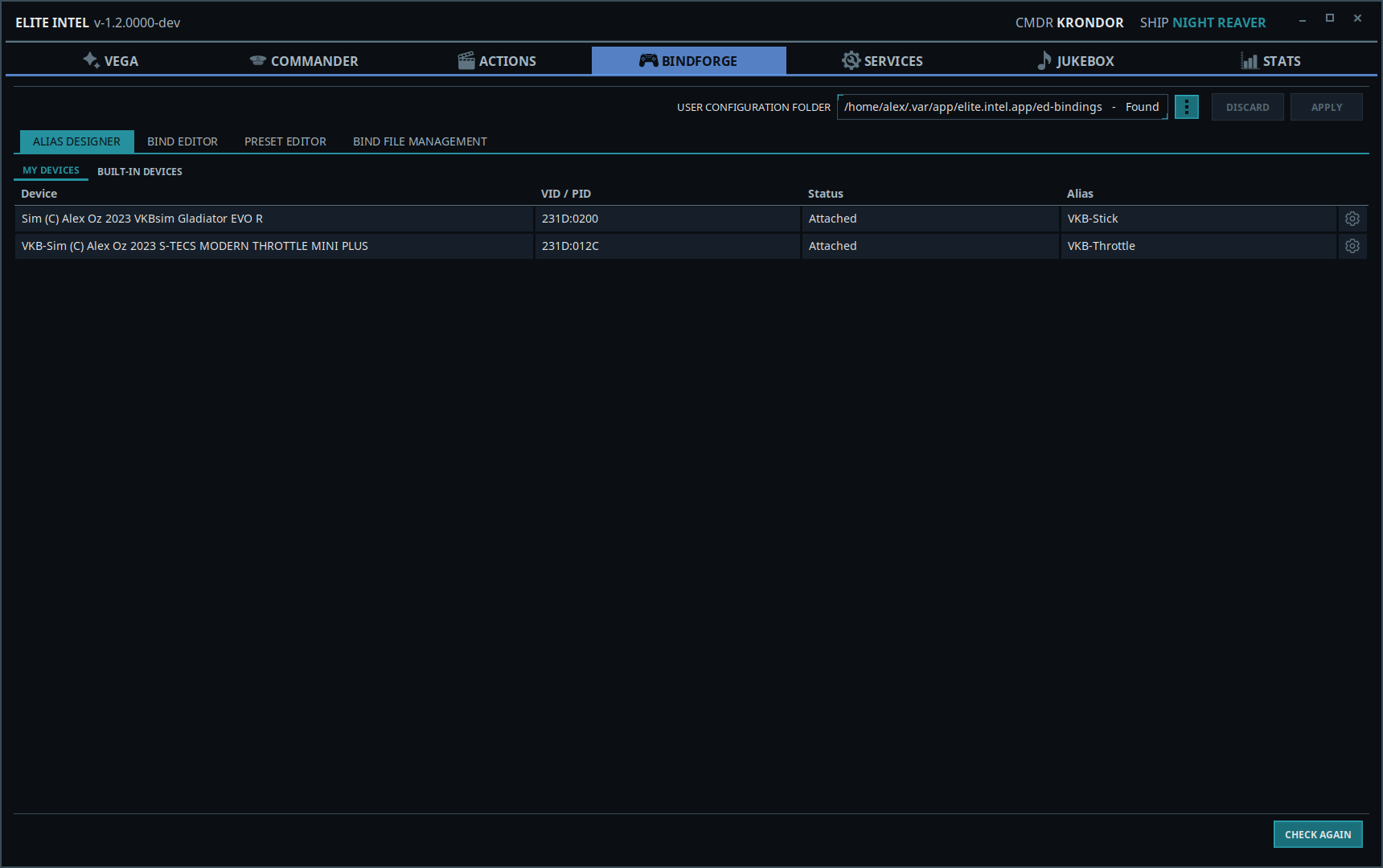
Изначально игра знает многие контроллеры только по аппаратному ID, а её экран управления показывает их кнопки как безымянные номера. Конструктор псевдонимов даёт каждому контроллеру настоящее имя, а каждой кнопке, оси и хатке — подпись на ваш выбор. Подписи появляются на экране управления в игре и в редакторе привязок.
Мои устройства перечисляет ваши контроллеры: Устройство, VID / PID, Состояние (Подключено или Отсутствует) и Псевдоним. Встроенные устройства — список только для чтения с контроллерами, которые Frontier поставляет с игрой. Проверить снова заново читает, что подключено.
Два контроллера одной модели, например левый и правый VKB Gladiator, могут сообщать одинаковый аппаратный идентификатор. Игра не может их различить, поэтому в списке только один, а над списком появляется предупреждение. Никакое имя этого не исправит: задайте одному из них другой идентификатор продукта (PID) в программе производителя, например VKBDevCfg для VKB, и подключите его заново.
Как дать контроллеру имя
Если у контроллера нет имени, вас проведёт окно Дайте имена своим контроллерам. Оно запускается после первого запуска и по кнопке Проверить снова, а для одного контроллера его можно открыть через значок шестерёнки. Пропустить берёт имя по умолчанию.
В имени используются латинские буквы от A до Z, цифры, - и _; оно начинается с буквы, без пробелов и
диакритики. Оно не может быть слишком похожим на уже используемое. Привязки, которые знают контроллер только
по аппаратному ID, перейдут на новое имя при применении.
Редактор устройства
Нажмите шестерёнку в строке устройства, чтобы открыть его.
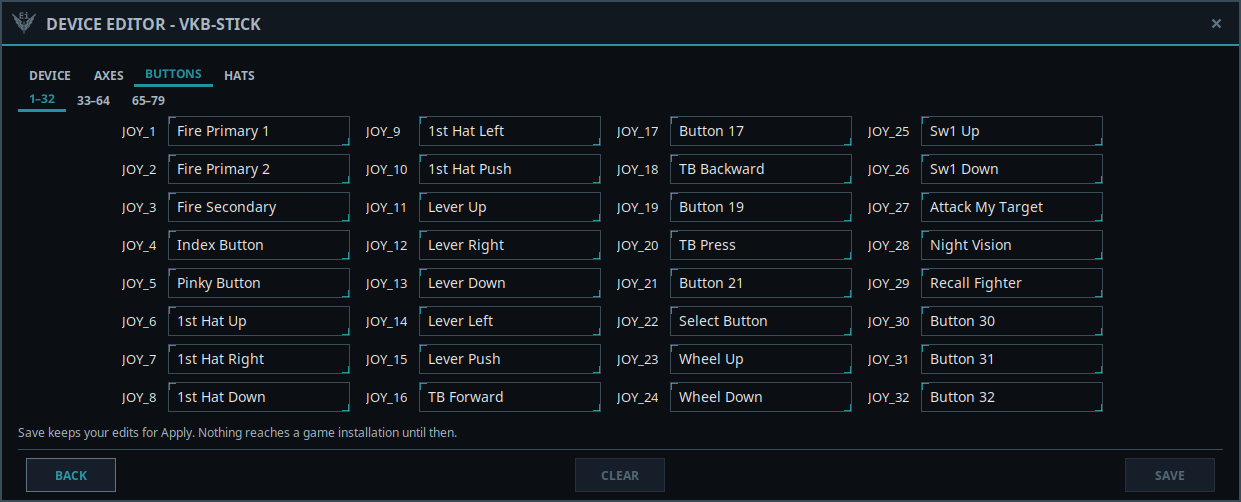
- Устройство — имя, VID, PID, аппаратное имя и состояние. Измените здесь имя, и Применить переименует устройство в каждой установке и перенесёт использующие его привязки. Сначала нажмите Сохранить.
- Оси, Кнопки, Хатки — введите подпись для каждого входа. Вкладки появляются только для тех типов входов, что есть у контроллера. Задействуйте вход, и его поле подсветится, чтобы было видно, какой это вход, а оси показывают живой индикатор.
Сохранить оставляет правки для Применить; до этого в игру ничего не попадает. Если Сохранить серая, наведите на неё курсор, чтобы увидеть причину, например пробел в имени.
- Очистить при применении убирает запись и подписи устройства из файлов игры. Если ваши привязки используют этот контроллер, они не пропадут: они перейдут на его аппаратный ID и продолжат работать, пока он подключён, но потеряют данное вами имя. (У встроенного контроллера Frontier, который вы переименовали, они вернутся под собственное имя игры.) Вопрос подскажет, сколько привязок и куда переедут. Отменить очистку вернёт их обратно.
- Сбросить подписи возвращает подписи по умолчанию.
У встроенного устройства Frontier можно менять подписи. Чтобы дать ему своё имя, подключите его и введите имя в поле: ваша запись встанет перед записью Frontier, а если снова ввести имя Frontier, вы вернётесь обратно.
Когда меняется оборудование
Если именованного контроллера, который используют ваши привязки, нет, «Вега» об этом скажет: его привязки не загрузятся, пока он не подключён. Обновление прошивки тоже может изменить ID продукта контроллера, а у замены он будет новым. BindForge может это заметить, и окно Это тот же контроллер? спросит, какой из подключённых это. Ответьте, и привязки последуют за ним при применении.
Привязки ссылаются на кнопки по номеру. Если замена другой модели, некоторые привязки могут оказаться на неожиданных кнопках. Проверить в редакторе привязок сразу приведёт вас к ним.
Редактор привязок
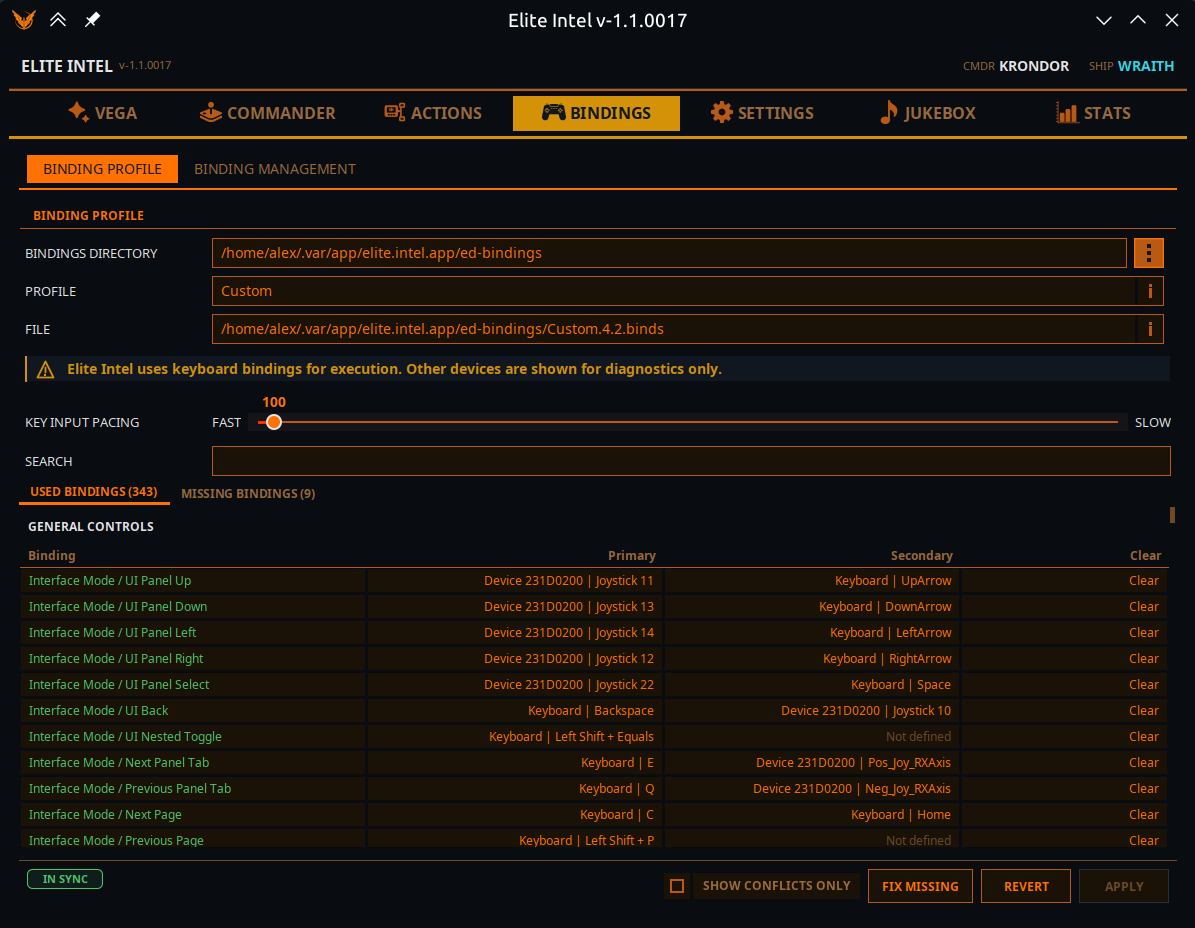
Строка Редактируется вверху называет открытый файл привязок. Чтобы открыть другой, воспользуйтесь разделом Файл привязок в Управлении привязками.
Темп клавиатурного ввода — ползунок Быстро ↔ Медленно для паузы, которую Elite Intel делает после каждого нажатия, отправленного в игру. Если на медленном железе игра теряет нажатия (макрос выполняется наполовину, панель открывается не на той вкладке), сдвиньте его к Медленно. Ползунок находится внизу редактора.
Через весь редактор идёт один ряд вкладок: Все, Общие, Корабль, SRV и Пешком, у каждой есть счётчик, затем Аномалии и Мёртвые зоны и чувствительность. Вкладки разделов показывают все органы управления, сгруппированные под заголовками игры и в том же порядке, что на её экране управления, так что их удобно читать рядом. После них идёт Переключатели.
| Столбец | Значение |
|---|---|
| Привязка | Орган управления |
| Основная / Вторичная | Два слота, которые Elite Dangerous даёт каждому органу управления. У каждого есть столбец Устройство (Клавиатура, Мышь или ваше имя контроллера) и столбец Ввод (клавиша или ваша подпись кнопки). Пустой слот показывает Не задано. В строке оси основная — это ось, а вторичная — её направление и мёртвая зона |
| Доступ ИИ | Может ли «Вега» им пользоваться (см. ниже) |
| Действие | Очистить убирает клавишу (или ось), не трогая привязки контроллера и HOTAS. Исправить появляется у органа управления, который нужен «Веге», но без клавиши, и даёт ему безопасную свободную |
| Доступ ИИ | Значение |
|---|---|
| Используется Vega | «Вега» нажимает этот орган управления его клавишей. Оставьте на нём клавишу |
| Vega не может | «Веге» он нужен, но клавиши нет. Назначьте её в пустой слот: привязка контроллера продолжит работать |
| Vega нужна клавиша | «Веге» он нужен, но на него ничего не назначено |
Внизу находятся поиск, три фильтра и кнопка автоназначения:
- Искать привязки... ищет по разделу, группе, названию органа управления и исходному тегу
.binds, а также по именам контроллеров и кнопок в привязке. Поиск работает на любой вкладке, а счётчики на вкладках разделов показывают, где находятся совпадения. - Показывать только конфликты — только строки с конфликтами.
- Показывать неназначенные — только то, на что ничего не назначено ни на клавиатуре, ни на каком-либо контроллере.
- Только нужные Vega — только то, что нажимает «Вега» для встроенных и ваших пользовательских команд.
- Автоназначить привязки, нужные VEGA — см. ниже.
Назначение кнопки или клавиши
Нажмите любой из двух слотов строки, чтобы открыть Назначить управление. Окно показывает оба слота карточками, и выделенная карточка получит ваш следующий ввод. Нажмите другую, чтобы заполнить её, или поменяйте Основную и Вторичную местами кнопкой между ними.
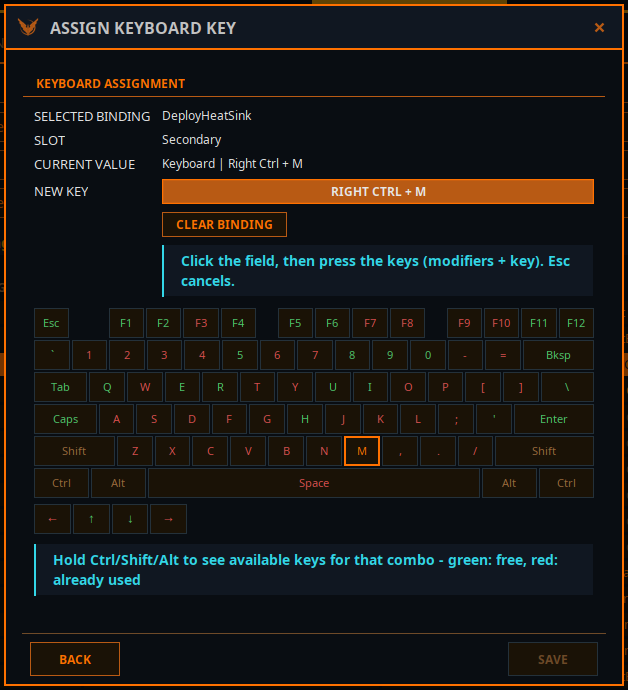
Под карточками есть вкладка Клавиатура, вкладка Мышь и по одной вкладке на каждый подключённый контроллер.
- Клавиатура — нажмите на поле, затем нажмите клавиши вместе с модификаторами, до трёх. Esc отменяет. Удерживайте Ctrl, Shift или Alt, чтобы увидеть карту клавиатуры для этого сочетания: зелёная свободна, красная уже занята. Зарезервированные клавиши, такие как клавиша игрового меню и Alt+F4, назначить нельзя.
- Мышь — наведите указатель на поле и нажмите нужную кнопку мыши. Левая кнопка тоже считается, а щелчки в остальной части окна работают как обычно. Колесо случайно не захватывается: нажмите Колесо вверх или Колесо вниз.
- Контроллер — нажмите кнопку или хатку на контроллере либо выберите в списке Кнопки или Хатки. Кнопка или хатка выбирается, когда вы её отпускаете, поэтому сочетание с кнопкой-шифтом всегда захватывается целиком. Уже удерживаемые кнопки становятся модификаторами: держите кнопку-шифт и нажимайте другие кнопки по очереди, чтобы перебрать сочетания. На странице Направления осей у каждой оси есть − и + для органов управления, которые реагируют на одно направление оси; двиньте ось или нажмите нужное.
- С Shift, С Ctrl и С Alt на каждой вкладке контроллера назначают кнопку джойстика или РУДа вместе с этой клавишей. Только эти три клавиши можно сочетать с контроллером, чтобы они никогда не пересекались с клавишами, которые нажимает «Вега».
Зелёный — свободно, красный — занято другим органом управления, синий — то, что назначено сейчас. Сначала контроллеру нужно имя из Конструктора псевдонимов. Неподключённый контроллер всё равно можно назначить, щёлкая по его входам, а контроллер, подключённый при открытом окне, сразу в нём оживает. В слоте может быть не больше трёх модификаторов — удерживаемых кнопок и клавиш вместе.
Ввод, занятый другим органом управления, назначить нельзя. Карточка называет его, а Сохранить остаётся неактивной, пока вы его не освободите. Если изменение лишит нужный «Веге» орган управления последней клавиши, окно предупредит вас. Сохранить оставляет изменения готовыми для Применить.
Каждое сохранение показывает Сохранено. — отметьте Больше не показывать, чтобы убрать это.
Геймпады пока поддерживаются лишь частично. Стики геймпада здесь пока назначить нельзя.
Назначение оси
Осевые органы управления, такие как тангаж, рыскание и тяга, находятся среди других строк и открывают отдельное окно.
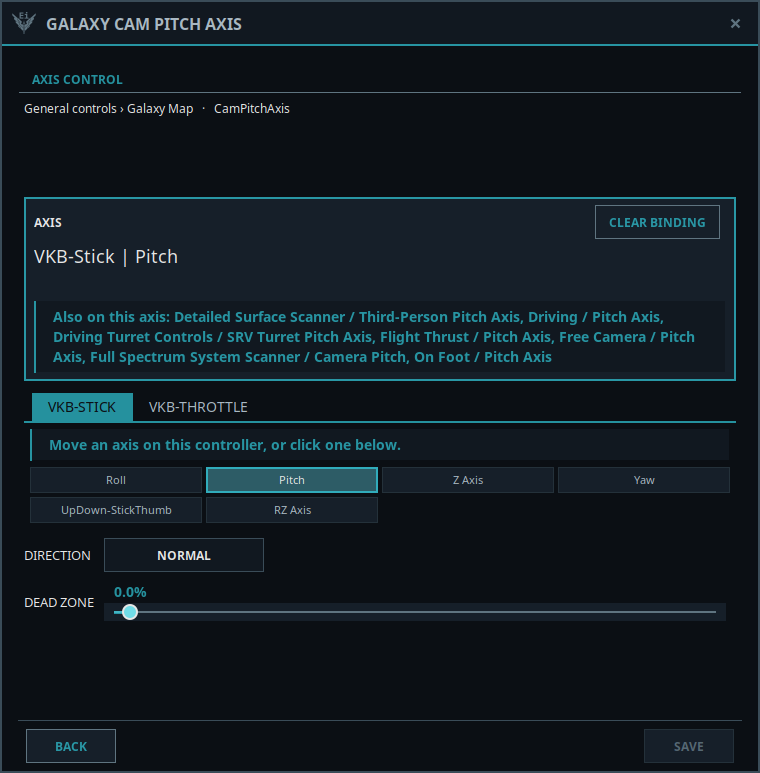
Двиньте ось контроллера или выберите её в списке. Затем задайте Направление (Обычное или Инвертировано), Мёртвую зону и там, где он есть, Диапазон тяги (Полный диапазон или Только вперёд). Несколько органов управления могут делить одну ось, и это нормально: окно скажет, что ещё на ней находится, а решаете вы.
Аномалии
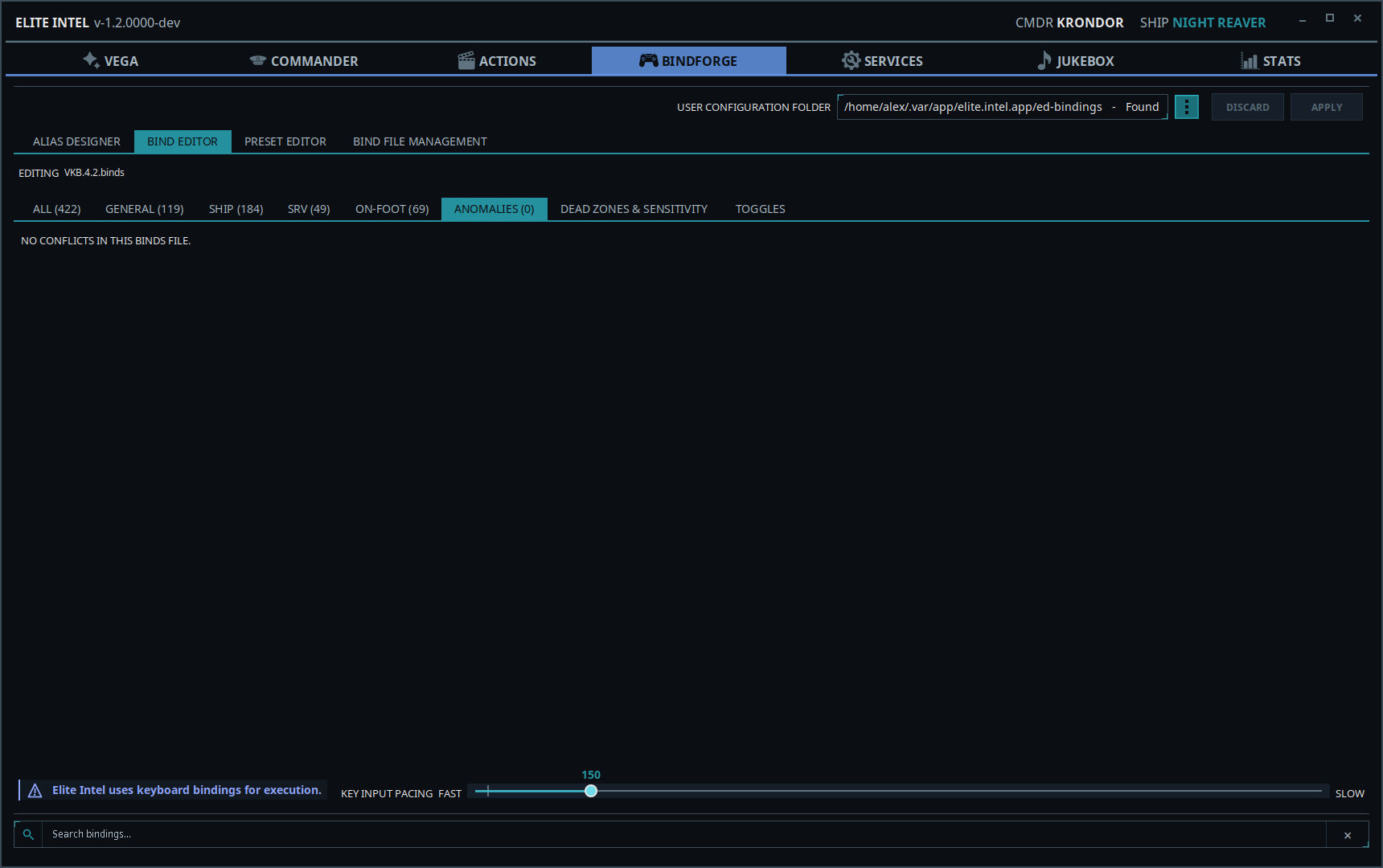
Строки с конфликтами в одном месте, с их числом на вкладке. Это те же строки, которые вкладки разделов рисуют красным, и они открывают то же окно. Когда «Вега» предупреждает о конфликте привязок, смотрите сюда.
Конфликты ищутся на всех устройствах: клавиатуре, мыши, джойстике и HOTAS. Один и тот же номер кнопки на
двух контроллерах — это две разные кнопки: Joy_1 на левом джойстике никогда не конфликтует с Joy_1 на
правом.
Elite Dangerous считает конфликтом только точно одинаковое сочетание: G и Shift+G прекрасно
уживаются. Elite Intel следует тому же правилу. Органы управления, которые не могут быть активны
одновременно, не отмечаются: корабельный и SRV, или управление размещением в колонизации систем и
управление полётом (пока вы размещаете объект, игра отключает полёт). Наведите указатель на строку, чтобы
увидеть Использует клавишу вместе с: и список для каждого слота с конфликтом.
Кнопки-шифты. Если вы держите кнопку джойстика как модификатор для других привязок и вдобавок назначаете эту кнопку отдельно, её нажатие заодно сработает и как этот орган управления. BindForge предупредит об этом.
Вы также можете увидеть на строке Аналог корабль/SRV - многие назначают так же, как:. Это не конфликт, а подсказка: некоторые органы управления корабля и SRV обычно назначают на одну клавишу.
Кроме того, «Вега» вслух сообщает о привязках, которые действительно что-то ломают, и называет клавиши в журнале диагностики:
- Движение галактической карты и навигация по интерфейсу на одной клавише. Прокладка маршрутов не заработает, пока у карты и интерфейса не будет разных клавиш.
- Орган управления на клавише игрового меню. Elite открывает меню при любом сочетании, оканчивающемся этой клавишей, так что его никогда не удастся нажать. Решение — очистить эту привязку в игре: Escape всё равно открывает меню.
- Орган управления на сочетании, которое первой перехватывает операционная система (например, Alt+F4). Нажатие закроет игру или завершит сеанс.
Мёртвые зоны и чувствительность
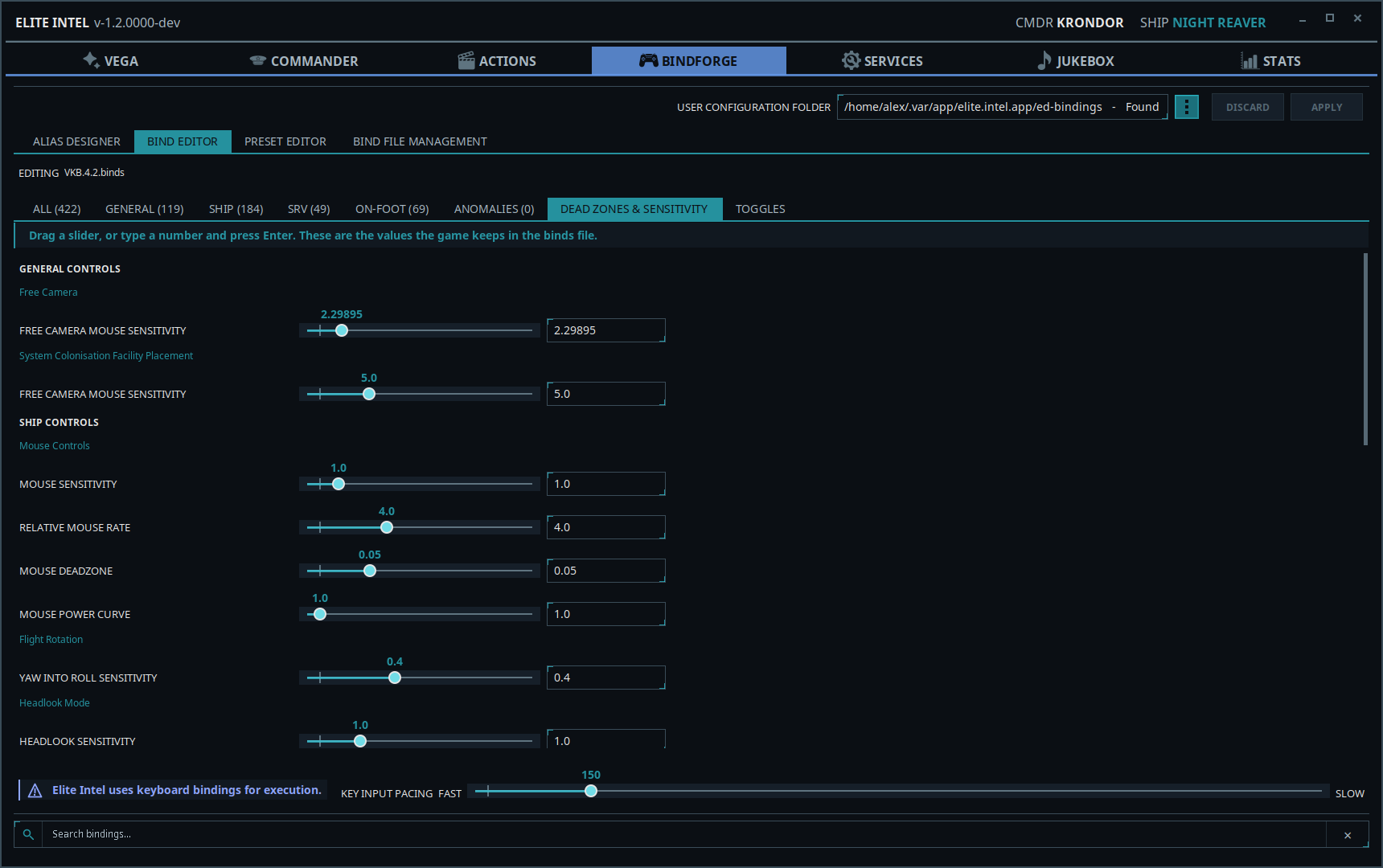
Чувствительность, мёртвые зоны и кривые мощности из вашего файла привязок, сгруппированные как в игре. У каждого значения есть ползунок и число рядом. Перетащите ползунок или введите число и нажмите Enter.
Ползунок охватывает тот же диапазон, что и ползунок игры. Число — это точное значение и единственный способ выйти за его пределы. Значение, которое уже находится вне диапазона, остаётся как есть, пока вы его не сдвинете.
Переключатели
Все настройки «да/нет» из вашего файла привязок, например параметры свободного обзора, сгруппированные так же, как в игре. Каждая — кнопка с надписью Вкл или Выкл: нажмите, чтобы переключить. Как и любое изменение здесь, это правка, пока вы не нажмёте Применить.
Автоназначить привязки, нужные VEGA
Одна кнопка, которая даёт безопасную и подходящую для вашей раскладки клавишу всему, что нажимает «Вега», но без клавиши, включая то, что используют ваши пользовательские команды. Остальное остаётся как есть; чтобы назначить что-то из этого, нажмите его ячейку «Основная» или «Вторичная».
- Существующие привязки на любом устройстве никогда не меняются. Заполняется только пустой слот.
- Ни одна клавиша не используется повторно.
- Изменения остаются в правках, чтобы вы проверили их перед Применить.
Кнопка сообщает, что сделала, что пропустила и почему: оба слота уже заняты контроллером, нет свободной безопасной клавиши или нет слота, который можно безопасно изменить. Два органа управления намеренно оставлены без привязки: игровое меню (его и так открывает Escape) и сброс всего груза (он опустошает трюм в космос, и ни одна команда Elite Intel его не нажимает).
Редактор пресетов
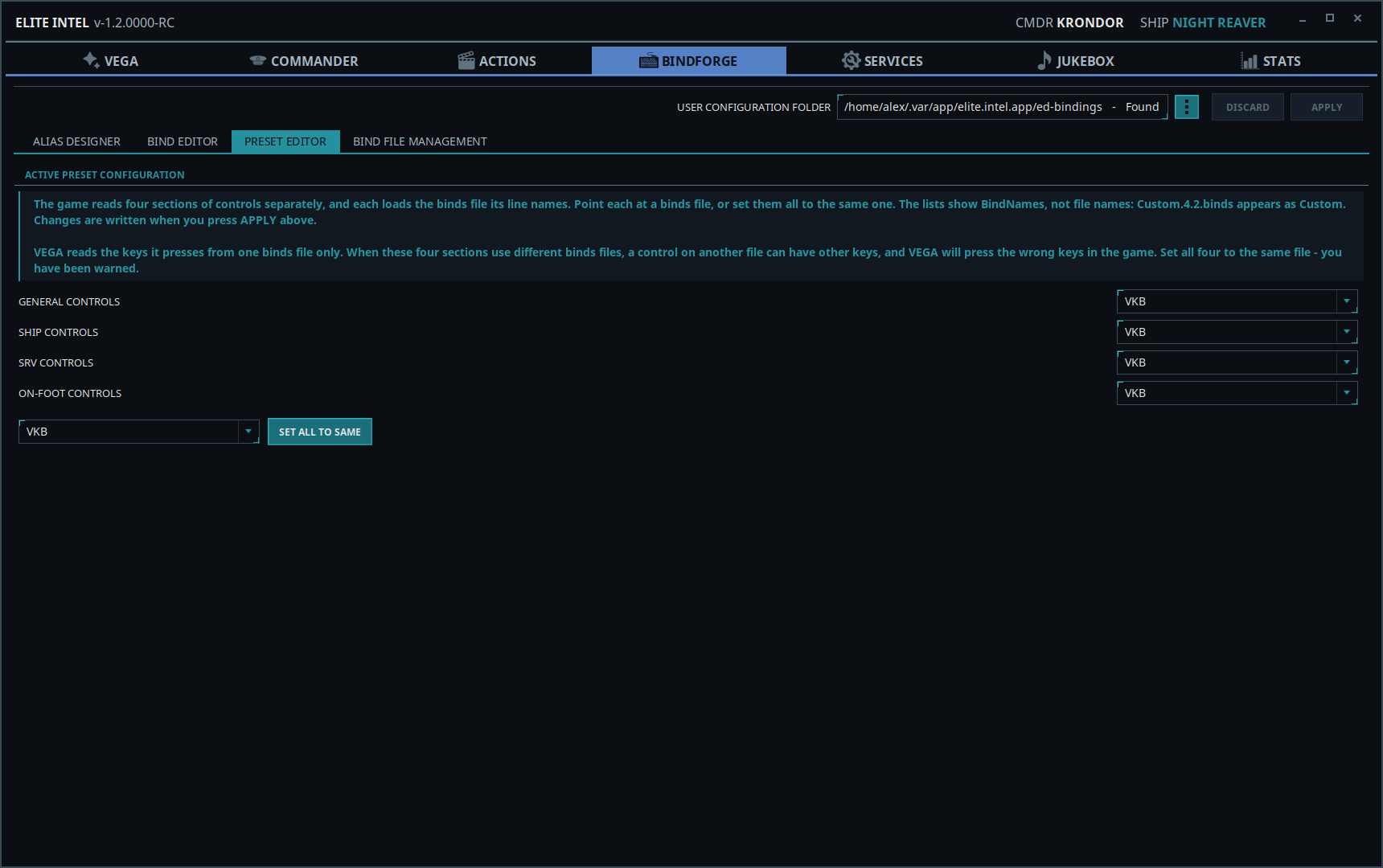
Игра читает управление четырьмя разделами — Общие, Корабль, SRV и Пешком, — и каждый раздел
загружает файл привязок, названный в его строке файла пресета. Редактор пресетов показывает эти четыре
строки выпадающими списками и позволяет направить каждую на любой из ваших файлов привязок. Собственные
пресеты Frontier тоже есть в списках, с пометкой (заводской). В списках показано имя, которое показывает
игра, поэтому Custom.4.2.binds выглядит как Custom.
- Задать всем одинаково направляет все четыре раздела на файл, выбранный рядом, за один шаг.
- Раздел, который называет файл, не найденный BindForge, или не называет никакого, показан красным. Игра загрузила бы туда что-то другое, поэтому Применить отказывает, пока вы не выберете настоящий файл.
- Если четыре раздела используют разные файлы, появляется примечание. Игра это допускает, так что оно никогда вас не останавливает.
Как и везде на вкладке, ничего не записывается, пока вы не нажмёте Применить, а Отбросить возвращает списки к прежнему виду.
Какой файл привязок читает «Вега»?
«Вега» берёт клавиши, которые нажимает, из одного файла привязок. Если ваши четыре раздела используют разные файлы, при первом открытии вкладки BindForge за сеанс она спросит Какой файл привязок? и перечислит их. Выберите один, и она спросит, должен ли он стать единственным файлом привязок игры:
- Да — BindForge делает копию ваших файлов и сразу направляет на него все четыре раздела. Это надёжный выбор: клавиши, которые нажимает «Вега», совпадут с клавишами игры.
- Нет — «Вега» в этом сеансе читает выбранный файл. Органы управления из раздела с другим файлом могут не сработать, когда их нажимает «Вега». Вопрос вернётся при следующем запуске, пока разделы остаются на разных файлах.
Если ваше управление «Общие» находится в другом файле, чем тот, что читает «Вега», она также предупредит об этом при запуске: обычно страдает прокладка маршрутов, потому что клавиши галактической карты могут не совпадать с теми, что использует игра.
Управление файлами binds
Ваши файлы, с двумя собственными вкладками: Установки игры и Резервные копии игрока.
Установки игры
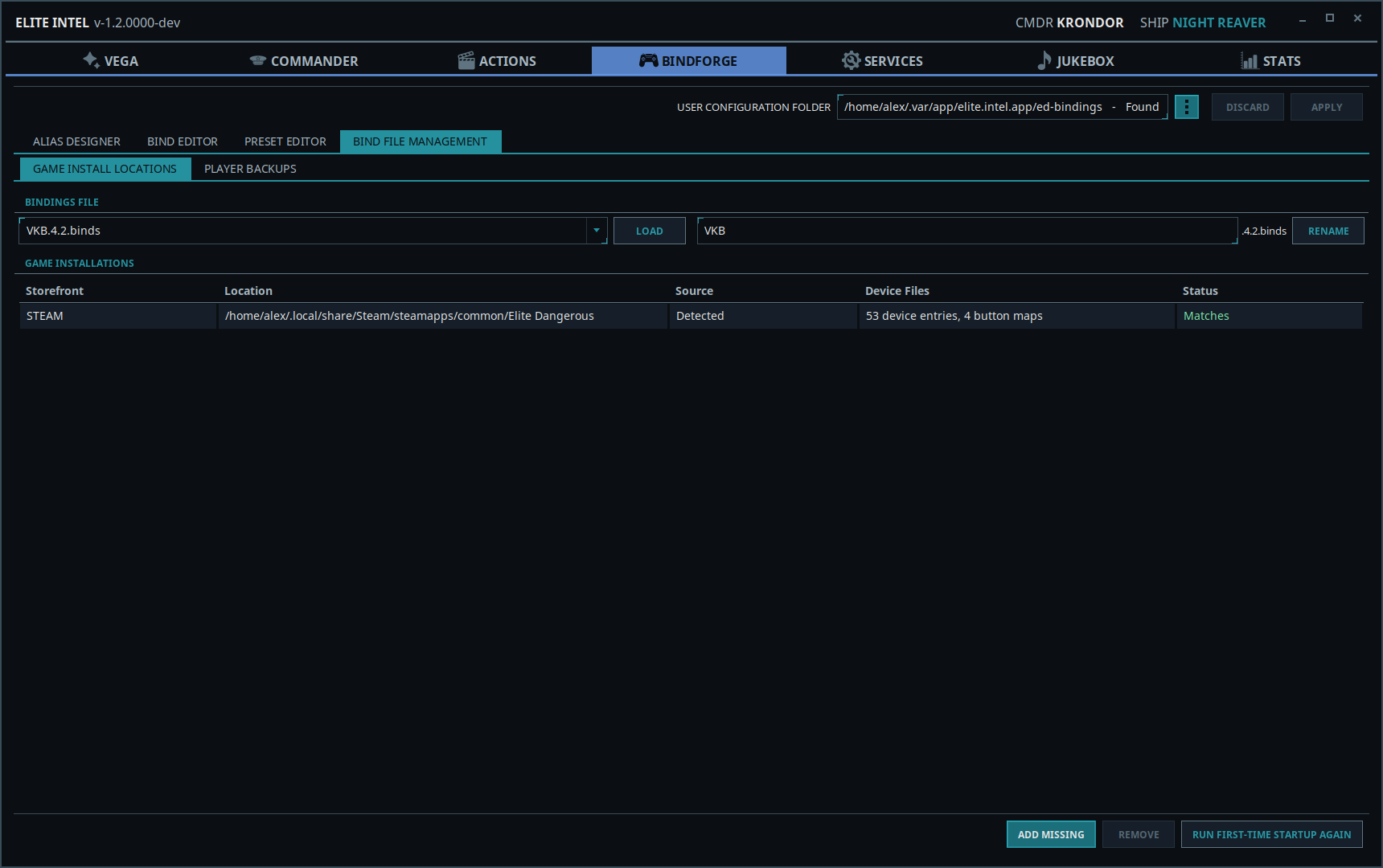
Файл привязок перечисляет ваши файлы привязок вместе с неприменёнными изменениями. Выберите файл и нажмите Загрузить, чтобы открыть его в редакторе привязок, или введите новое имя и нажмите Переименовать. Переименование — такая же правка, как и любая другая, и попадает в игру после нажатия Применить.
Установки игры перечисляет все копии игры, известные BindForge. У каждой свои файлы
DeviceMappings.xml и .buttonMap, и BindForge поддерживает их одинаковыми.
| Столбец | Значение |
|---|---|
| Магазин | Откуда эта копия: Steam, Epic, Frontier или Oculus |
| Расположение | Её папка |
| Источник | Обнаружена или Добавлена вручную |
| Файлы устройств | Сколько в ней записей устройств и карт кнопок и сколько из них осталось без владельца |
| Состояние | Совпадает с рабочей копией, Отличается или Не найдена |
Добавить недостающую добавляет установку, которую BindForge не обнаружил. Убрать прекращает копирование и запись в неё. Если вы перемещаете игру, нажмите Убрать, а затем Добавить недостающую.
В Linux Добавить недостающую затем спрашивает префикс Wine установки — папку с drive_c, чтобы BindForge
нашёл управление и журналы этой копии.
Повторить первый запуск сразу проходит первый запуск заново, из файлов в папках игры, сначала сделав резервную копию. Ничего не записывается в игру, пока вы не подтвердите итог, а неприменённые правки отбрасываются.
Резервные копии игрока
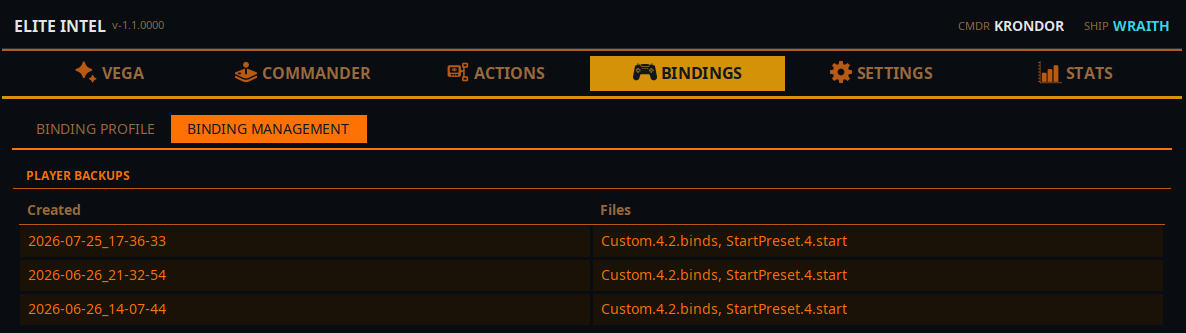
Защита вашего управления — главная причина существования BindForge. На сложную настройку уходят часы, а
обновление игры может её сбросить. BindForge делает копии сам, и каждая копия — это .zip с датой, где лежат
файлы привязок, файл пресета и файлы устройств из каждой установки.
Столбец Создана показывает, почему существует копия, и от этого зависит срок её хранения:
| Создана | Когда | Хранится |
|---|---|---|
| Ежедневная | При первом запуске Elite Intel за день | По возрасту: 30 дней по умолчанию, либо 60, 90 или 180 |
| Перед ПРИМЕНЕНИЕМ, Перед ВОССТАНОВЛЕНИЕМ, Перед проверкой, Перед изменениями | Автоматически, прежде чем BindForge что-либо запишет | 100 самых новых по умолчанию, до 1000 |
| Пользователь | Когда вы нажимаете Создать резервную копию | Пока вы её не удалите |
| Первая настройка | Перед первым запуском | Вечно |
| Кнопка | Что делает |
|---|---|
| Создать резервную копию | Создать копию самому. Сделайте это, прежде чем экспериментировать |
| Восстановить | Возвращает выбранную копию: все файлы привязок, файл пресета и файлы устройств в каждой установке. Сначала копируются ваши текущие файлы |
| Выбрать файл резервной копии | Восстанавливает копию не из списка, например привезённую с другого компьютера |
| Удалить | Окончательно удаляет одну из ваших копий типа Пользователь |
Если резервная копия содержит разную настройку контроллеров для каждой копии игры, Восстановить сначала задаёт несколько вопросов, чтобы у каждой копии была одна и та же.
Восстанавливайте только свои копии. Копия другого игрока содержит его контроллеры, а не ваши.
Настройки резервного копирования определяют, куда идут копии (Резервные копии сохраняются в, с кнопками Обзор... и По умолчанию), и два правила хранения. Папка внутри установки игры отклоняется, потому что обновление игры удалило бы ваши копии вместе с ней.
Community 👉Matrix👈