Вкладка «Сервіси»
 Інфраструктура. Вибір мови діє всюди й розташований угорі, а далі три підвкладки: Сервіси ШІ,
Аудіо та Push To Talk та інші налаштування. У нижній панелі розташовані Резервна копія, Відновити... і кнопка оновлення — Застосунок актуальний або
Доступне оновлення.
Мова
Мова голосових команд та інтерфейсу застосунку. Під час вибору все вікно одразу перемальовується, а «Вега» вголос оголошує про зміну.
Вибір заблоковано, щоб випадкове клацання чи прокручування не змінили мову. Щоб змінити її, зніміть замок поруч; після цього він знову заблокується сам.
Підтримуються: англійська, російська, українська, німецька, французька, іспанська, італійська, португальська, бразильська португальська.
Папка журналів тепер розташована на вкладці «Командир», а папка прив'язок — на вкладці BindForge.
Сервіси ШІ
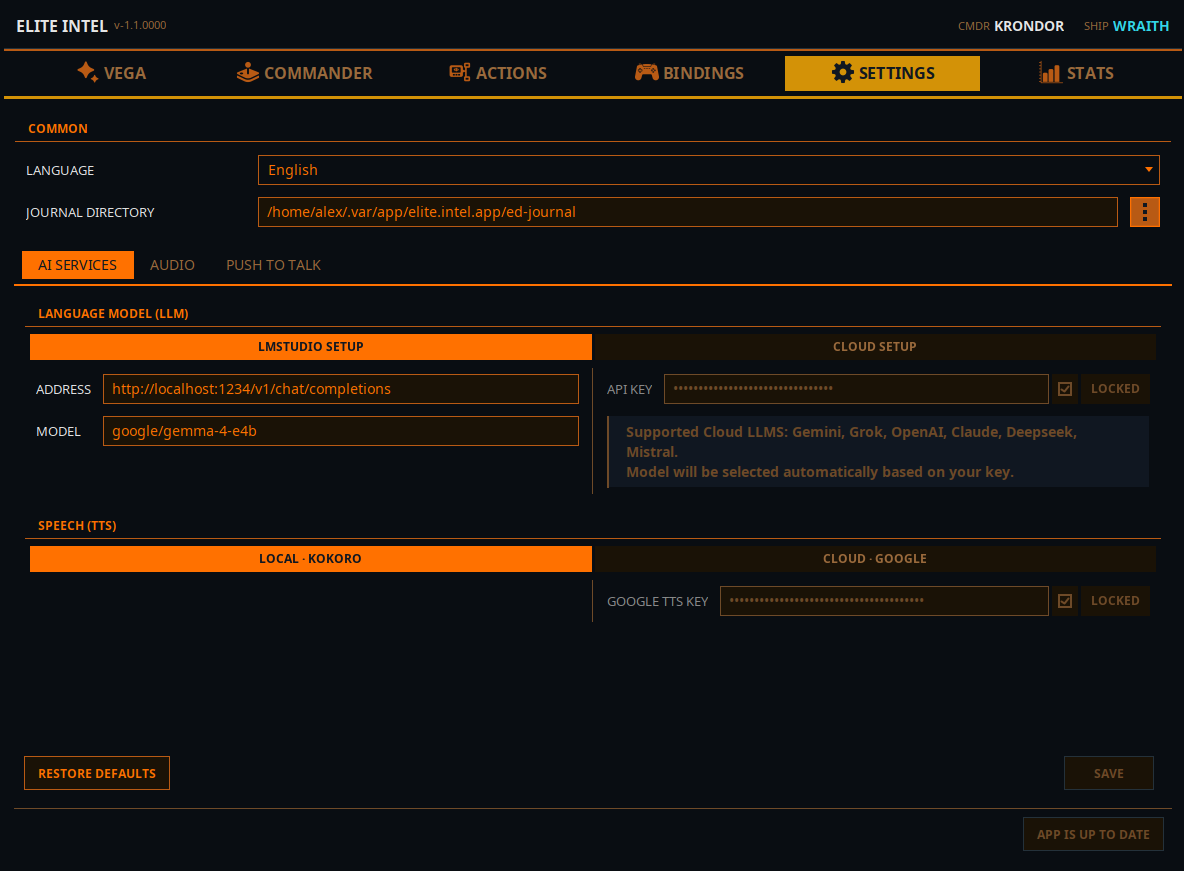
Два перемикачі — для мовної моделі й для мовлення, — а невикористовувана сторона кожного приглушена, щоб було видно, яка активна.
Це єдина вкладка застосунку, що працює з чернеткою. Нічого не записується, доки ви не натиснете Зберегти, а в разі спроби піти з незбереженими правками з'явиться вибір: Зберегти, Відхилити чи Продовжити редагування.
Мовна модель (LLM)
Перемикання між LMStudio (локально) і Хмарне налаштування.
LMStudio
| Поле | Примітки |
|---|---|
| Адреса | За замовчуванням — адреса LM Studio, http://localhost:1234/v1/chat/completions. Вкажіть IP іншої машини, якщо модель працює на ній у вашій мережі |
| Модель | Ім'я моделі. Одна модель обслуговує і команди, і запити |
Підтримувана локальна модель — google/gemma-4-e4b. Якщо ваша локальна модель інша, Elite
Intel попередить під час запуску; інші моделі можуть працювати погано або не працювати зовсім.
Якщо ваш ПК тягне гру й модель разом, під цими полями з'являється кнопка, яка налаштує LM Studio за вас. Для цього потрібна одна карта NVIDIA серії RTX 30 або новішої з 24 ГБ (RTX 3090 або краща) чи дві й більше таких карт із приблизно 20 ГБ на всіх, кожна не менше 8 ГБ. Карти AMD з тим самим обсягом пам'яті отримують кнопку як бету. Докладніше — у розділі Вибір LLM.
| Кнопка | Що робить |
|---|---|
| Встановити LM Studio | Встановлює LM Studio, завантажує модель і заповнює Адресу й Модель |
| Налаштувати LM Studio | Для вже встановленого LM Studio: додає модель і заповнює поля, і тільки |
| Продовжити налаштування | Продовжує встановлення, що перервалося на півдорозі |
| Видалити LM Studio | Видаляє LM Studio, встановлений Elite Intel, разом із моделями, попередньо їх перелічивши |
LM Studio, встановлений у такий спосіб, запускається й зупиняється разом із сервісами Elite Intel і зупиняється під час закриття застосунку, навіть якщо налаштування не завершилося. LM Studio, який ви встановили самі, ніколи не запускається, не зупиняється й не видаляється.
Посібники: LM Studio в Linux · LM Studio у Windows · Серія AMD RX · Сервер Ubuntu без GUI
Хмарне налаштування
| Поле | Примітки |
|---|---|
| Провайдер | Оберіть одного: Anthropic (Claude), OpenAI, Google (Gemini), xAI (Grok), DeepSeek |
| API-ключ | Ваш ключ цього провайдера, поруч прапорець Заблоковано, щоб збережений ключ не змінили випадково. Зніміть прапорець, щоб змінити ключ |
Модель ви не обираєте — потрібна обирається автоматично для вашого провайдера.
Ключ належить одному провайдеру: у разі вибору іншого провайдера поле ключа очищається, щоб вставити його ключ, а в разі повернення до збереженого провайдера його ключ повертається — випадковий клік нічого не коштує. Зберегти лишається неактивною, доки не заповнено і провайдера, і ключ.
Як отримати ключ у кожного провайдера: Хмарні LLM.
Мовлення (TTS)
Перемикання між Локальний синтез мовлення і Хмара · Google.
| Рушій | Де працює | Примітки |
|---|---|---|
| Supertonic 3 | На вашому ПК | За замовчуванням. 45 голосів, і кожен говорить усіма мовами застосунку й гри. Без ключа, нічого не залишає ваш ПК |
| Сервери Google | Google Cloud Text-to-Speech. Потрібен Ключ Google TTS (із тим самим прапорцем «Заблоковано»). Є повзунок Висота тону Google WaveNet для голосів WaveNet і повзунок Швидкість мовлення Google |
Радіоефір завжди озвучує Supertonic 3, який би рушій ви не вибрали для «Веги».
Зміна рушія скидає голос кожного корабля на голос за замовчуванням нового рушія. Характери зберігаються. Перед цим вас попросять підтвердити.
Налаштування голосів
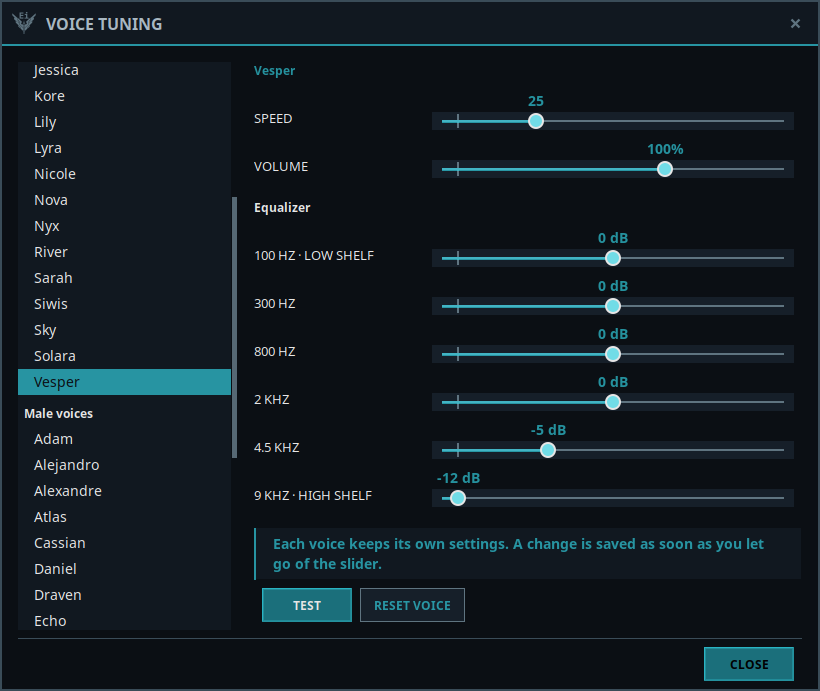
Голоси трохи різняться за гучністю й темпом, тому Налаштування голосів… дає змогу налаштувати кожен окремо. Список зліва поділено на Жіночі голоси й Чоловічі голоси; виберіть голос, щоб побачити його налаштування.
| Елемент | Що робить |
|---|---|
| Швидкість | Наскільки швидко говорить цей голос |
| Гучність | Поправка гучності для цього голосу |
| Еквалайзер | Шість смуг, щоб надати форму звучанню цього голосу |
| Перевірити | Відтворює фразу з поточними налаштуваннями |
| Скинути голос | Повертає цей голос до значень за замовчуванням |
Кнопки «Зберегти» немає: зміна зберігається, щойно ви відпускаєте повзунок. Налаштування голосів можна відкрити за будь-якого рушія для «Веги», бо Supertonic 3 у будь-якому разі озвучує радіо.
Нижня панель
Відновити значення за замовчуванням повертає мовну модель до локального LM Studio з адресою й моделлю за замовчуванням і одразу зберігає. Зберегти фіксує все інше; кнопка неактивна, доки нічого справді не змінилося, а коли змінилося, поруч з'являється напис Незбережені зміни.
Під час збереження перезапускається лише потрібне — зміна моделі чи ключа перезапускає «мозок», зміна рушія мовлення чи його ключа — голос.
Аудіо
Аудіопристрої
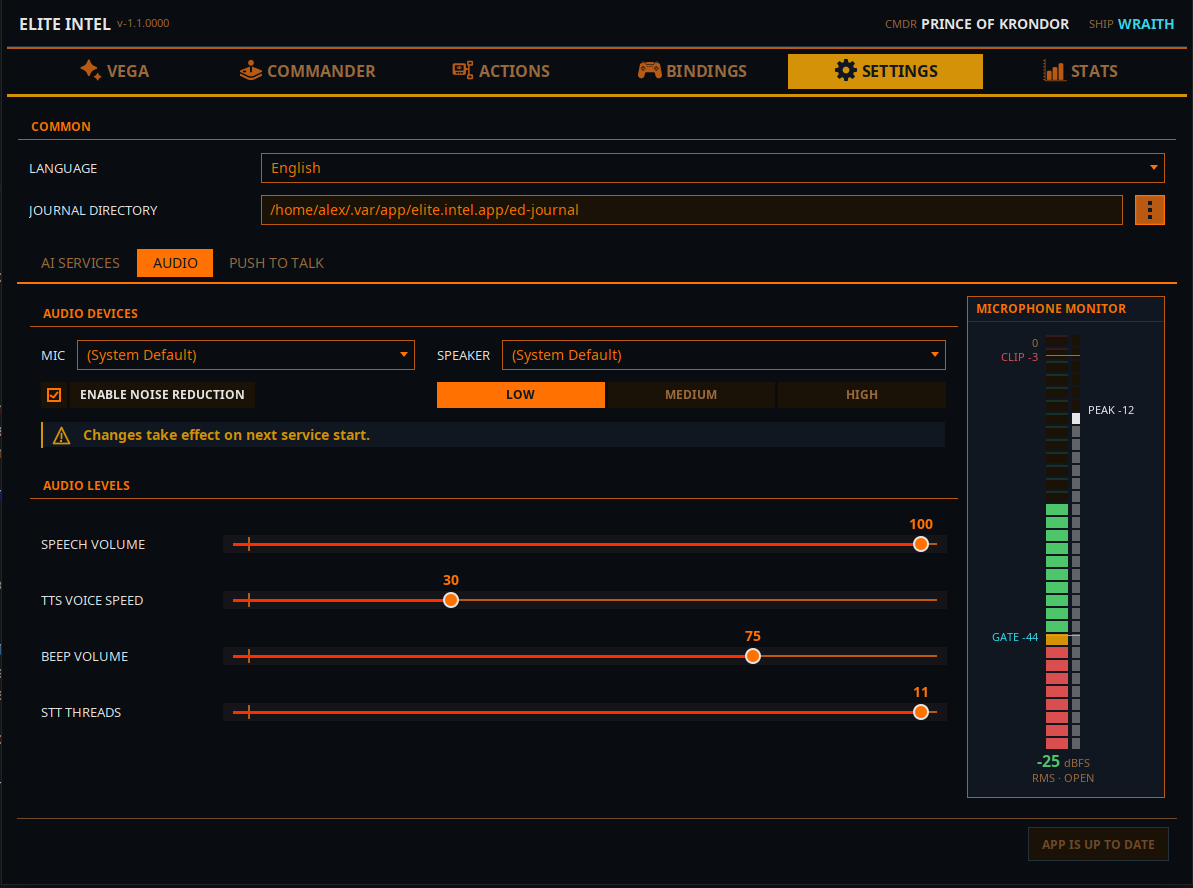
Списки Мікр. і Динам., або (За замовчуванням). Ті самі списки відкриваються кнопкою Аудіопристрої на вкладці «Вега». Зміна застосовується одразу — перезапускається лише служба, що використовує пристрій.
Увімкнути шумопридушення із силою Низький / Середній / Високий. Почніть із «Середнього». «Високий» — для справді галасливих приміщень: він агресивний, і надмірна фільтрація може коштувати точності розпізнавання.
Під пристроями — дві вкладки.
Рівні аудіо
| Повзунок | Що робить |
|---|---|
| Гучність мовлення | Наскільки гучно говорить «Вега» |
| Гучність радіо | Гучність радіопередач. Неактивний, поки радіопередачі вимкнено |
| Гучність сигналу | Сигнал підтвердження — звучить, коли розпізнавання завершено і запит пішов у мовну модель |
| Потоки STT | Потоки CPU для розпізнавання (4–11). Це мінімальний запит, а не резерв: застосунок просить стільки, використовує те, що дає процесор, і звільняє їх після роботи |
Наскільки швидко говорить «Вега», задається для кожного голосу в розділі Налаштування голосів або повзунком Швидкість мовлення Google для голосу Google. Гучність музики розташована на вкладці «Музика», щоб ви ніколи не стишили не ту.
Звук радіопередач
Як звучать радіоповідомлення.
| Елемент | Що робить |
|---|---|
| Звуковий сигнал рації на початку й наприкінці кожного повідомлення | Тональні сигнали навколо кожної передачі, із власним повзунком гучності |
| Ефект рації | Виразніший, «брудний» радіозвук |
| Застосовувати вибрані ефекти до радіочату й повідомлень NPC | Сигнали й ефект рації вище застосовуються до радіоефіру. Якщо вимкнено, радіомовлення зберігає стандартний фільтр |
| Застосовувати вибрані ефекти до VEGA пішки або в SRV | «Вега» звучить як по рації, коли ви не в кораблі |
Монітор мікрофона
Живий індикатор рівня праворуч. Читається так:
- FLOOR — рівень шуму, коли ви не говорите.
- GATE — поріг. Звук вище порогу записується для розпізнавання; коли він опускається нижче, записане розпізнається й надсилається в мовну модель.
- CLIP — мікрофон перевантажено. Усе, що доходить до цієї лінії, розпізнається погано.
Статус показує OPEN, MARGINAL, CLOSED або HOT (перевантаження). Під індикатором з'являється підказка простими словами, якщо щось не так: Мікрофон не відкалібровано або Мікрофон надто тихий для цього приміщення — підніміть рівень входу у звукових налаштуваннях ОС і відкалібруйте знову. Якщо з мікрофоном усе гаразд, підказки немає.
Якщо індикатор не показує чіткого зазору між FLOOR і рівнем вашого мовлення, запустіть КАЛІБРУВАТИ АУДІО на вкладці «Вега» — вона виставить поріг за вас і попередить, якщо зазор замалий для роботи.
Push To Talk та інші налаштування
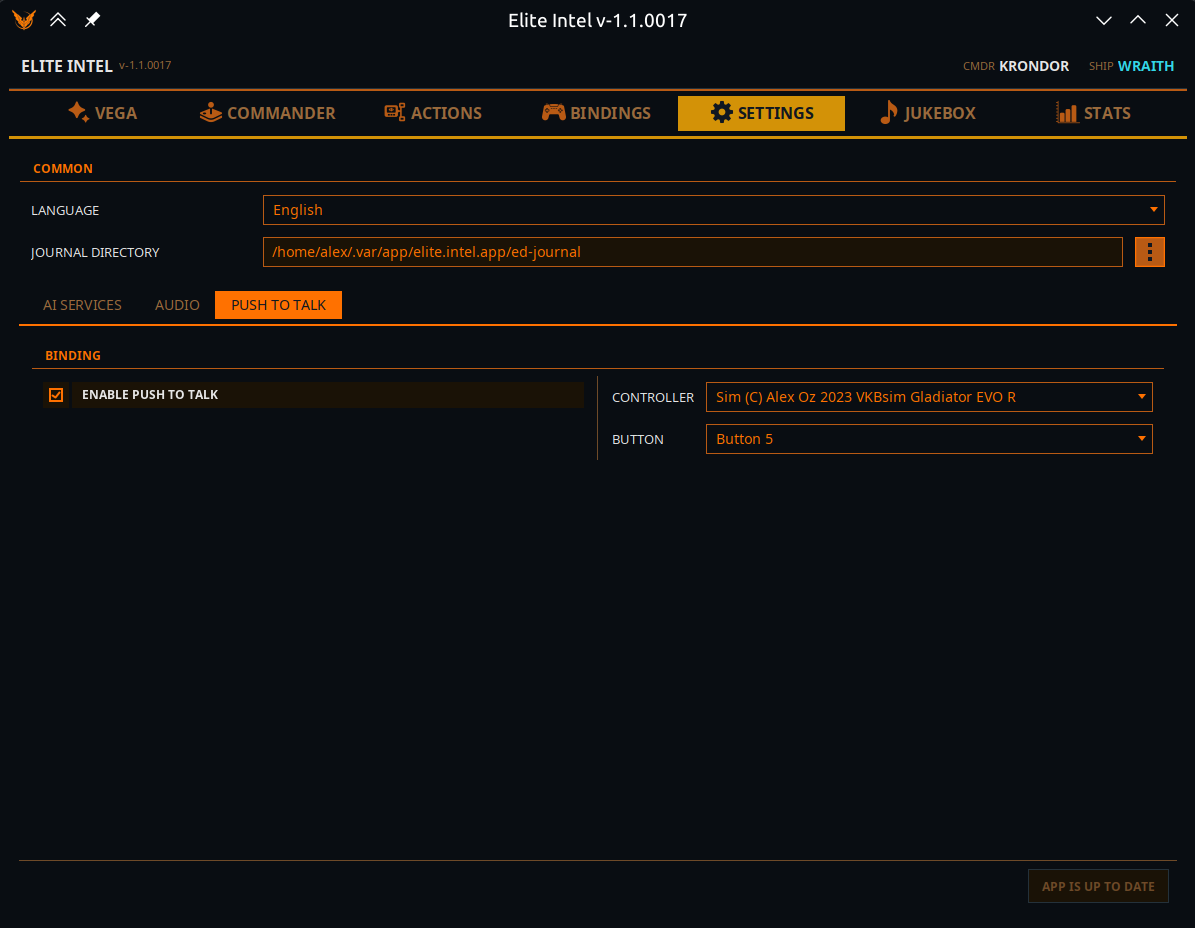
З увімкненим Push to Talk мікрофон закритий, доки ви не утримуєте кнопку. Усе, що він чує без натиснутої кнопки, відкидається як шум приміщення.
| Елемент | Примітки |
|---|---|
| Увімкнути Push to Talk | Головний перемикач |
| Контролер | Будь-який під'єднаний геймпад або HOTAS. Збережений контролер автоматично вибирається знову після перепід'єднання |
| Кнопка | Яка кнопка на ньому, з підписом із Конструктора псевдонімів |
| Кнопка миші | Другий тригер: Середня кнопка, Кнопка 4 (назад) або Кнопка 5 (вперед). Зручно пішки чи в SRV, коли HOTAS поза досяжністю. Ліва й права не пропонуються — ними ви стріляєте |
Утримуйте кнопку, говоріть, відпустіть. Натискання також обриває «Вегу» на півслові, тож чекати, поки вона договорить, не треба.
Поки Push to Talk увімкнено, кнопка ЗАСНУТИ / ПРОКИНУТИСЯ на вкладці «Вега» недоступна — воротами служить кнопка. Зміна тут діє з наступного натискання, і кнопка працює незалежно від того, чи відкривали ви цю вкладку.
Попередження
Деякі повідомлення, як-от підтвердження та звіт «Застосувати» в BindForge, мають поле Більше не показувати. Скинути попередження знову показує всі приховані. Кнопка сіра, доки нічого не приховано.
Резервна копія
Для переходу на новий комп'ютер або просто про всяк випадок. Резервна копія записує один .zip із вашими налаштуваннями, базами даних, власними командами й копіями BindForge.
API-ключам потрібен пароль. Придумайте його й натисніть Захистити ключі й зберегти, щоб включити ключі в копію. Пароль знадобиться для їх відновлення. Якщо вибрати Без API-ключів, копія їх не містить, і після відновлення ви вводите їх знову.
Відновити... повертає копію. Те, що вона замінює, зберігається в захисній теці всередині теки даних застосунку, а Elite Intel перезапускається для завершення. Для копії з новішої версії спершу оновіть застосунок. Теки, яких немає на новому комп'ютері, скидаються, тому потім перевірте папку журналів на вкладці «Командир» і папку прив'язок на вкладці BindForge.
Це копія Elite Intel. Щоб зберегти файли керування гри, використовуйте Резервні копії гравця на вкладці BindForge.
Де зберігаються налаштування
Усі налаштування й дані зберігаються на вашому ПК:
- Linux:
~/.local/share/elite-intel/(або$XDG_DATA_HOME/elite-intel/) - Windows:
%LOCALAPPDATA%\elite-intel\
База даних розташована в db, власні команди — у custom-commands (зі своєю backups), а копії файлів керування — у playerbackups, якщо ви не вибрали для них іншу теку.
Community 👉Matrix👈