BindForge — вкладка BindForge
 BindForge редагує та захищає
керування Elite Dangerous поза грою: клавіатуру, мишу, джойстик, HOTAS і педалі. Він стежить за всіма файлами,
які за цим стоять: вашими файлами
.binds, файлом пресета, який визначає, який із них завантажується, а також
файлами DeviceMappings.xml і .buttonMap, які дають назви контролерам і підписи їхнім кнопкам.
Він має власну вкладку, BindForge: на ній чотири підвкладки й панель над ними.
| Частина | Для чого |
|---|---|
| Панель «Застосувати» | Тека користувацької конфігурації та єдині Застосувати й Відкинути для всієї вкладки |
| Конструктор псевдонімів | Дайте контролерам справжні назви й підпишіть їхні кнопки, осі та хатки |
| Редактор прив'язок | Усі елементи керування гри за розділами, з видами Аномалії, Мертві зони та чутливість і Перемикачі |
| Редактор пресетів | Який файл прив'язок гра завантажує для керування «Загальні», «Корабель», «SRV» і «Пішки» |
| Керування файлами binds | Ваші встановлення гри, файли прив'язок і резервні копії |
«Вега» й далі натискає лише клавіші клавіатури. Будь-який пристрій можна призначити в будь-який слот, але щоб «Вега» могла користуватися елементом керування, йому потрібна клавіша. Стовпець Доступ ШІ показує, у яких вона є.
Під час першого відкриття
Перш ніж щось змінювати, BindForge один раз налаштовується. Спершу створюється резервна копія всього, і вона зберігається назавжди.
- Підтвердьте встановлення. BindForge показує всі копії Elite Dangerous, знайдені на цьому ПК. Виправте список кнопками Додати відсутнє або Прибрати, потім натисніть Підтвердити.
- Узгодьте копії гри, якщо потрібно. Якщо гра у вас із кількох магазинів і копії розходяться щодо контролерів, BindForge проведе вас через узгодження.
- Створіть робочу копію. BindForge робить власну копію файлів керування. Редагуєте ви саме її, а файли гри лишаються недоторканими, доки ви не натиснете Застосувати.
- Дайте назви контролерам. Кожному під'єднаному контролеру без назви буде запропоновано назву. Цей крок можна Пропустити.
Доки ви не закінчите, перший запуск пропонуватиметься під час кожного відкриття вкладки. Щоб пройти його знову пізніше, скористайтеся Повторити перший запуск у Встановлення гри.
Узгодити копії гри
Усі копії гри мають спільне керування, але кожна зберігає власний список ваших контролерів і назв кнопок. Коли списки розходяться, керування може працювати в одній копії й скидатися на клавіатуру та мишу в іншій. Узгодити копії гри виправляє це за три кроки:
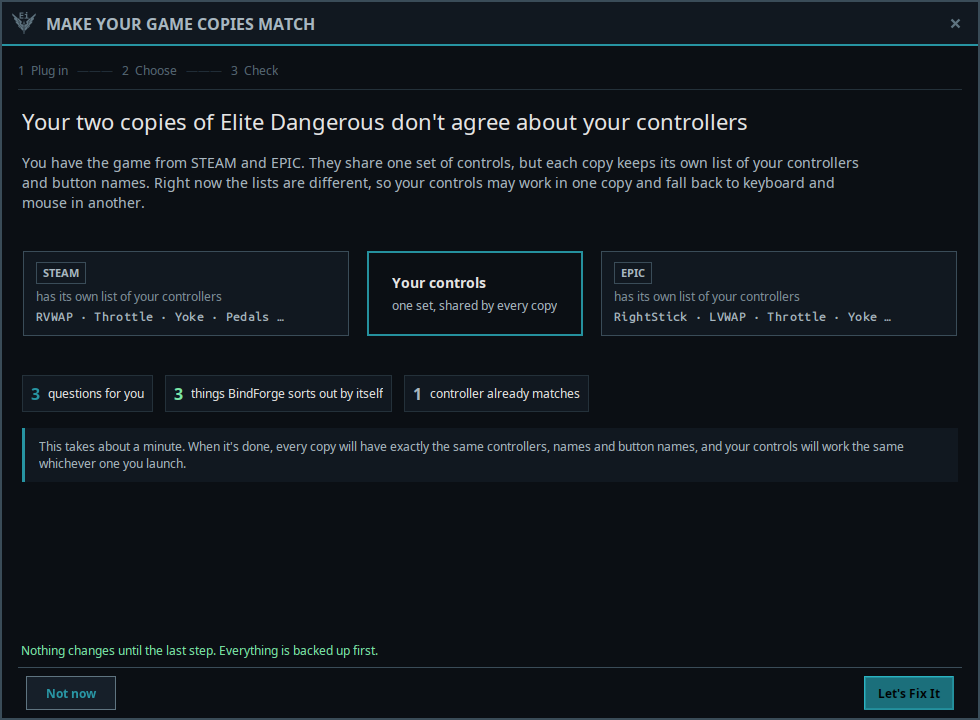
- Підключити — підключіть контролери, якими літаєте. Гра завантажує керування, лише коли під'єднано кожен контролер, який воно використовує. Натисніть кнопку — і її рядок засвітиться.
- Вибрати — дайте відповідь на кілька коротких запитань: яку назву лишити контролеру, який кожна копія називає по-своєму, якому контролеру належить спільна назва і чиї назви кнопок лишити. Ваше керування піде за вибраними назвами. Зробити все як в одній з моїх копій... пропускає запитання й налаштовує все як в одній копії.
- Перевірити — подивіться, що отримає кожна копія і чому, тоді натисніть Узгодити обидві копії (або Узгодити всі копії).
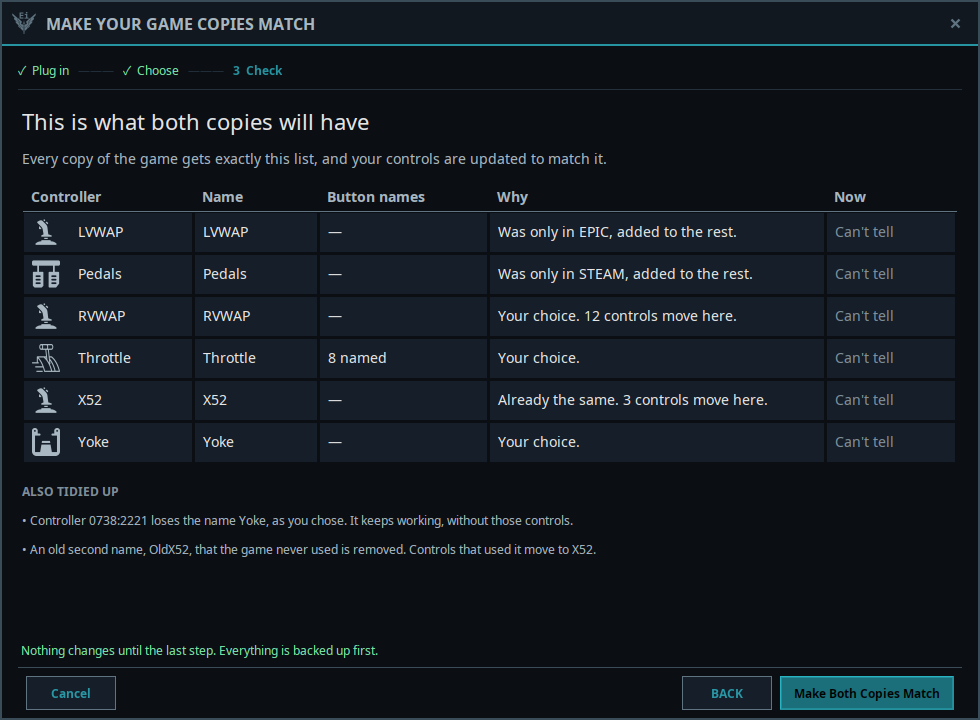
До останнього кроку нічого не змінюється, а все спершу копіюється. Контролер, якого знає лише одна копія, додається до інших, а стару другу назву, якою гра ніколи не користувалася, прибрано, і її керування переходить на назву, яку використовує гра. Не зараз лишає файли як є.
Уперше в Elite Dangerous?
У зовсім нового командира файлів керування немає, і «Вега» про це скаже. Пройдіть навчання командира, потім у грі в розділі Налаштування → Керування призначте рух інтерфейсу галактичної карти на клавіші зі стрілками й застосуйте. Так з'являться файли, і «Вега» зможе їх прочитати.
Якщо файли гри є, але власного файлу прив'язок немає, на панелі «Застосувати» з'явиться кнопка Створити, а вкладки редакторів лишаться неактивними. Виберіть у полі На основі один із пресетів Frontier, укажіть Назву свого й натисніть Застосувати, щоб записати його в гру. Якщо ви повертаєтеся в гру, краще відновіть копію з розділу Резервні копії гравця.
Панель «Застосувати»
На панелі над підвкладками розташовані Тека користувацької конфігурації та кнопки Відкинути й Застосувати.
Тека користувацької конфігурації — місце, де лежать файли .binds і файл пресета, і всі встановлення
використовують її разом. Вона визначається автоматично. Скористайтеся кнопкою ⋮, якщо ваша розташована в
незвичному місці. Для Linux див. нижче.
«Прив'язки не знайдено» за правильної теки? Elite Dangerous не записує файл
.binds, доки ви щось не налаштуєте. Відкрийте в грі Налаштування → Керування, змініть будь-яку прив'язку, і Elite Intel знайде файл.
Ніщо на цих вкладках не зачіпає гру, доки ви не натиснете Застосувати. Зміни накопичуються, а Застосувати й Відкинути загоряються, щойно вони з'являються.
| Кнопка | Що робить |
|---|---|
| Застосувати | Створює копію всього, записує зміни у файли гри й повідомляє, що записано в кожне встановлення |
| Відкинути | Викидає всі незастосовані зміни. Файли гри не зачіпаються |
Закрийте екран керування в грі, перш ніж застосовувати. Зміни, зроблені одночасно в BindForge і в грі, можуть загубитися. Щоб гра завантажила змінений файл прив'язок, після застосування відкрийте й закрийте її екран керування. «Вега» про це нагадає.
Якщо ви йдете з вкладки або закриваєте застосунок із незастосованими змінами, вам запропонують Застосувати, Відкинути або Повернутися.
Більше не показувати. Підтвердження «Застосувати», його звіт, звіт першого запуску та Збережено. редактора прив'язок мають це поле. Приглушений звіт усе одно з'явиться, якщо в ньому є проблема чи новина. Скинути попередження в Сервіси → Push To Talk та інші налаштування повертає їх усі.
Кілька встановлень у Linux
У Windows усі копії гри читають керування з однієї теки. У Linux кожна копія працює у власному префіксі Wine чи Proton і має власне. Коли їх дві чи більше, на панелі з'являється список Граєте:, ліворуч від теки користувацької конфігурації. Він називає копію, з якої Elite Intel читає ваше керування й журнали, і стежить за грою: запустіть гру з іншої копії — і Elite Intel перемкнеться на неї. Можна також вибрати вручну.
Застосувати записує керування в кожну копію. Копію, чиє керування змінили поза BindForge, залишено як є, і звіт про це каже. Пограйте в цю копію один раз, і BindForge запропонує її зміни під час наступного застосування.
Лише читання, доки встановлення недоступне
Якщо одне з ваших встановлень гри не вдається знайти (зазвичай тому, що його диск від'єднано), BindForge переходить у режим лише для читання. Панель називає недоступне встановлення, «Вега» повідомляє про це під час запуску, і на вкладці нічого не можна змінити — щоб це встановлення не розійшлося з рештою.
Під'єднайте диск і перезапустіть Elite Intel або Приберіть встановлення в розділі Встановлення гри, якщо його більше не буде. Кнопка Обійти на панелі знову вмикає редагування до закриття Elite Intel: «Застосувати» тоді записує в доступні встановлення, а коли відсутнє повернеться, під час наступного запуску його буде порівняно, і ви виберете, що залишити.
Коли гра змінила ваші файли
Гра може змінювати свої файли, а оновлення може їх скинути. BindForge порівнює їх зі своєю робочою копією під час першого відкриття вкладки за сеанс і під час кожного застосування. Якщо вони різняться, «Вега» скаже про це під час запуску, а вкладка покаже, що змінилося, і запропонує вибір:
| Вибір | Що відбувається |
|---|---|
| Повернути мої | Ваша робоча копія повертається в гру. Зазвичай це правильно, якщо файл виглядає скинутим після оновлення |
| Об'єднати... | Кожен відмінний рядок стає рядом. Натисніть значення, яке хочете залишити: ваше чи гри |
| Взяти файли гри | Файли гри замінюють вашу робочу копію |
Перед будь-яким із цих записів створюється копія всього, а попередження можна закрити й вирішити пізніше. Якщо закрити його під час застосування, застосування скасується, а зміни збережуться.
Коли змінилися контролери однієї копії. Якщо копія гри тепер має інше налаштування контролерів, ніж збережене в BindForge, вікно питає лише Яке налаштування актуальне? Виберіть одну зі своїх копій або Те, що я зберіг у BindForge, і кожна копія та ваше керування будуть узгоджені з ним. Результат видно до будь-яких змін. Вибрати для кожного контролера... ставить запитання по одному.
Нова версія вашого файлу прив'язок. Оновлення гри іноді зберігають ваш файл під новою назвою й з новими елементами керування. BindForge ніколи не записує поверх нього старий файл. Якщо всі прив'язки перенесено, досить натиснути Схвалити. Якщо якісь відрізняються, Узгодити... збереже нові елементи керування й запитає про кожен відмінний рядок.
Файли, яким там не місце. Якщо в теці прив'язок гри лежать файли, які гра не використовує (наприклад, скопійований вручну файл прив'язок без версії в назві або сторонній файл), «Вега» згадає про це, а перевірка запропонує Навести лад. Файли буде переміщено до Leftover User Files — у власній теці Elite Intel. Нічого не видаляється, і цю теку можна відкрити самому. Файл прив'язок без версії спершу копіюється до ваших файлів із версією в назві, якщо файлу з такою назвою у вас ще немає.
Конструктор псевдонімів
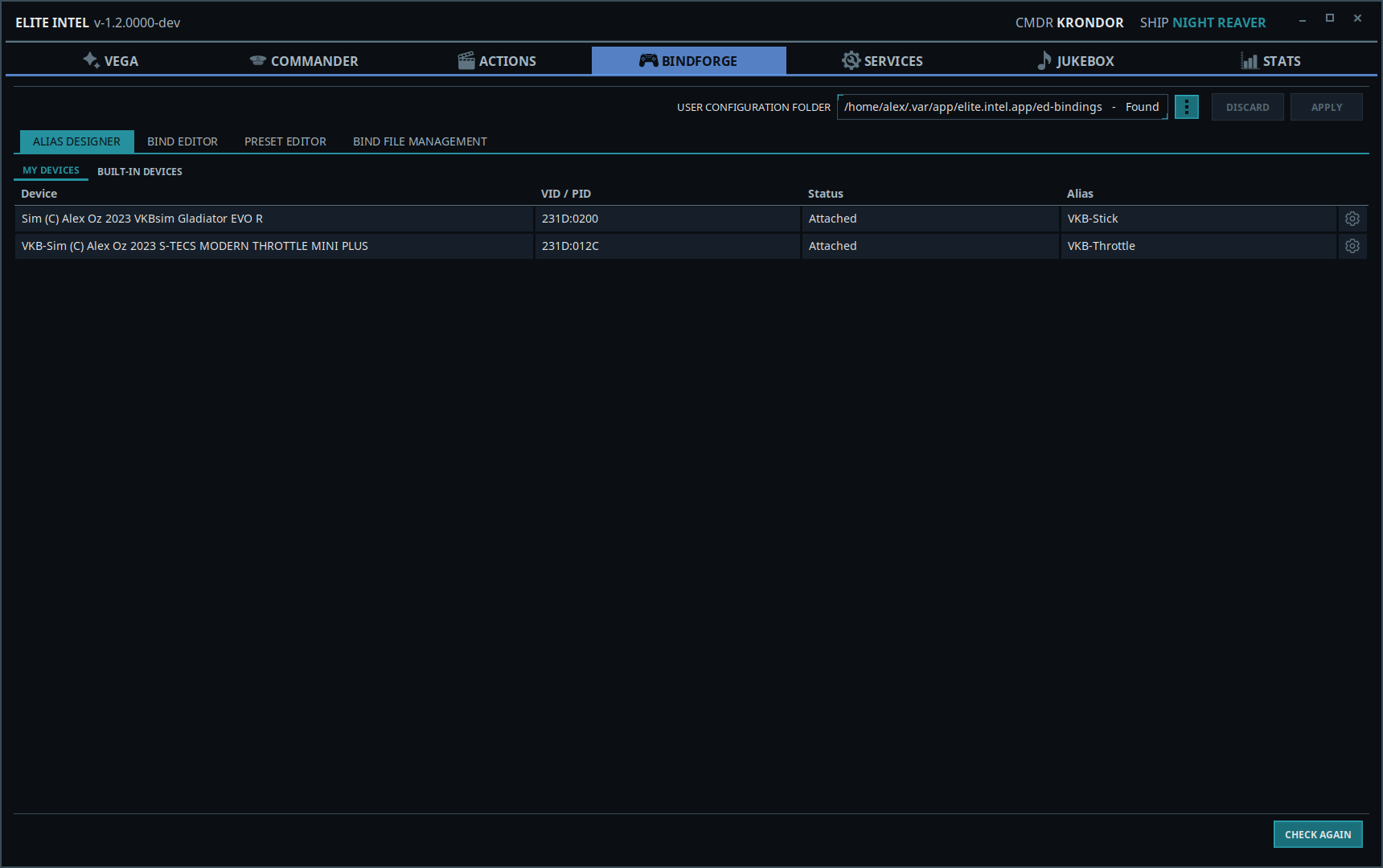
Спочатку гра знає багато контролерів лише за апаратним ID, а її екран керування показує їхні кнопки як безіменні номери. Конструктор псевдонімів дає кожному контролеру справжню назву, а кожній кнопці, осі й хатці — підпис на ваш вибір. Підписи з'являються на екрані керування в грі та в редакторі прив'язок.
Мої пристрої перелічує ваші контролери: Пристрій, VID / PID, Стан (Під'єднано або Відсутній) і Псевдонім. Вбудовані пристрої — список лише для читання з контролерами, які Frontier постачає з грою. Перевірити знову заново читає, що під'єднано.
Два контролери однієї моделі, як-от лівий і правий VKB Gladiator, можуть повідомляти однаковий апаратний ідентифікатор. Гра не може їх розрізнити, тому в списку лише один, і над списком з'являється попередження. Жодна назва цього не виправить: задайте одному з них інший ідентифікатор продукту (PID) у програмі виробника, наприклад VKBDevCfg для VKB, і під'єднайте його знову.
Як дати контролеру назву
Якщо контролер не має назви, вас проведе вікно Дайте назви своїм контролерам. Воно запускається після першого запуску й за кнопкою Перевірити знову, а для одного контролера його можна відкрити через значок шестірні. Пропустити бере назву за замовчуванням.
У назві використовуються латинські літери від A до Z, цифри, - і _; вона починається з літери, без
пробілів і діакритики. Вона не може бути надто схожою на вже використану. Прив'язки, які знають контролер лише
за апаратним ID, перейдуть на нову назву під час застосування.
Редактор пристрою
Натисніть шестірню в рядку пристрою, щоб відкрити його.
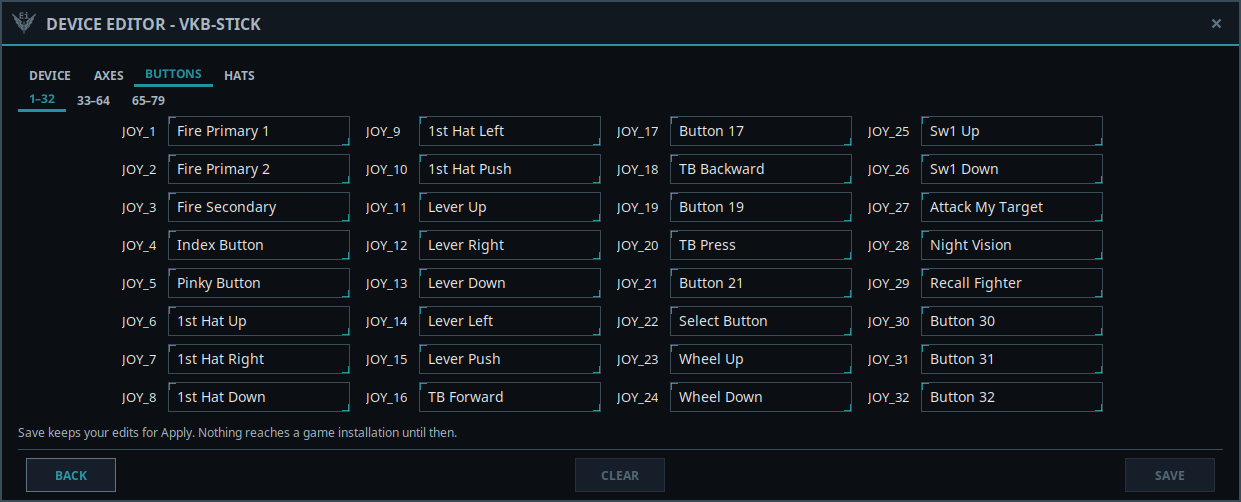
- Пристрій — назва, VID, PID, апаратна назва й стан. Змініть тут назву, і Застосувати перейменує пристрій у кожному встановленні й перенесе прив'язки, що його використовують. Спершу натисніть Зберегти.
- Осі, Кнопки, Хатки — введіть підпис для кожного входу. Вкладки з'являються лише для тих типів входів, які має контролер. Задійте вхід, і його поле підсвітиться, щоб було видно, який це вхід, а осі показують живий індикатор.
Зберегти лишає правки для Застосувати; до цього в гру нічого не потрапляє. Якщо Зберегти сіре, наведіть на нього курсор, щоб побачити причину, наприклад пробіл у назві.
- Очистити під час застосування прибирає запис і підписи пристрою з файлів гри. Якщо ваші прив'язки використовують цей контролер, вони не зникнуть: вони перейдуть на його апаратний ID і працюватимуть, доки він під'єднаний, але втратять дану вами назву. (У вбудованого контролера Frontier, який ви перейменували, вони повернуться під власну назву гри.) Питання підкаже, скільки прив'язок і куди переїдуть. Скасувати очищення поверне їх назад.
- Скинути підписи повертає підписи за замовчуванням.
На вбудованому пристрої Frontier можна змінювати підписи. Щоб дати йому власну назву, під'єднайте його й введіть назву в поле: ваш запис стане перед записом Frontier, а якщо знову ввести назву Frontier, ви повернетеся назад.
Коли змінюється обладнання
Якщо іменованого контролера, якого використовують ваші прив'язки, немає, «Вега» про це скаже: його прив'язки не завантажаться, доки він не під'єднаний. Оновлення прошивки теж може змінити ID продукту контролера, а в заміни він буде новим. BindForge може це помітити, і вікно Це той самий контролер? запитає, який із під'єднаних це. Дайте відповідь, і прив'язки підуть за ним під час застосування.
Прив'язки посилаються на кнопки за номером. Якщо заміна іншої моделі, деякі прив'язки можуть опинитися на неочікуваних кнопках. Перевірити в редакторі прив'язок одразу приведе вас до них.
Редактор прив'язок
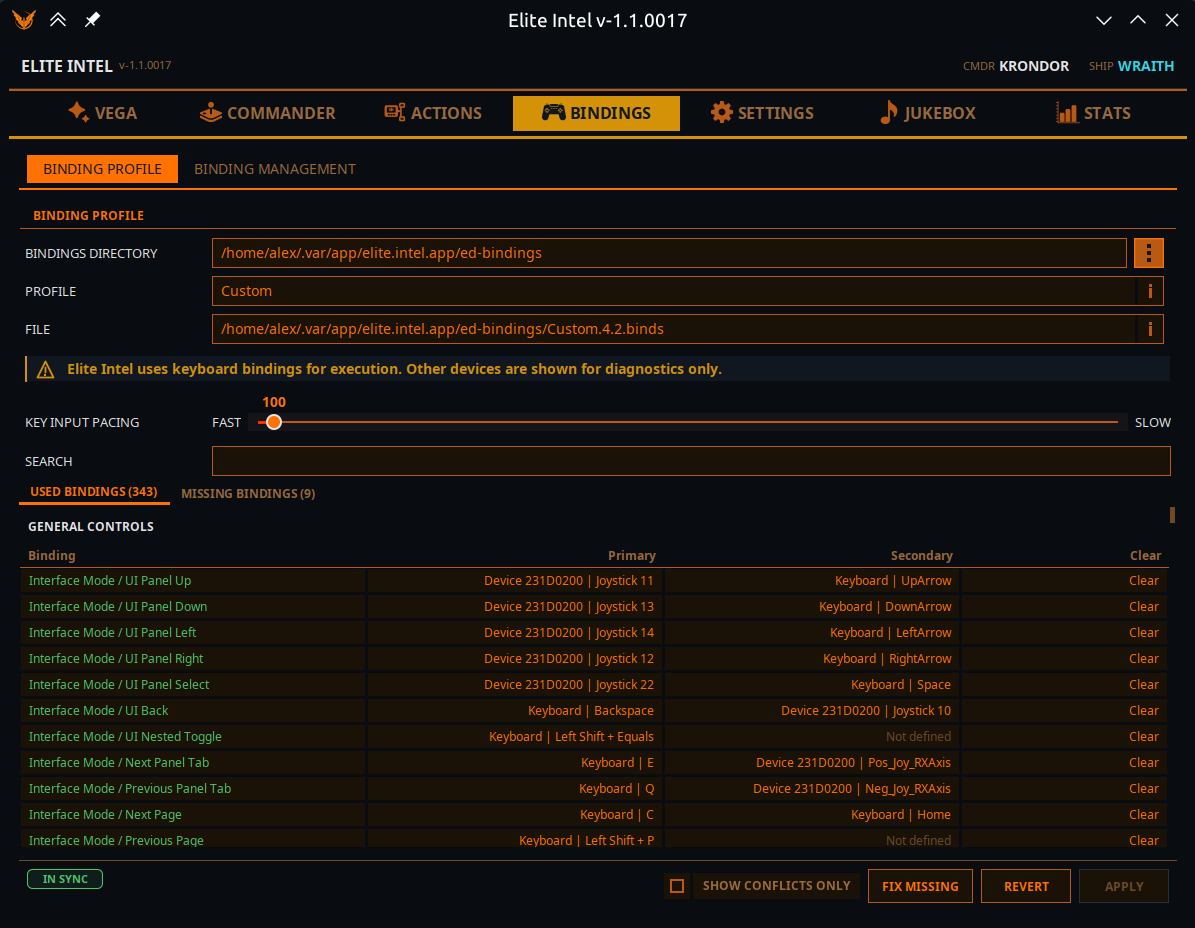
Рядок Редагується вгорі називає відкритий файл прив'язок. Щоб відкрити інший, скористайтеся розділом Файл прив'язок у Керуванні прив'язками.
Темп клавіатурного вводу — повзунок Швидко ↔ Повільно для паузи, яку Elite Intel робить після кожного натискання, надісланого в гру. Якщо на повільному залізі гра губить натискання (макрос виконується наполовину, панель відкривається не на тій вкладці), посуньте його до Повільно. Повзунок розташований унизу редактора.
Через увесь редактор іде один ряд вкладок: Усі, Загальні, Корабель, SRV і Пішки, у кожної є лічильник, далі Аномалії та Мертві зони та чутливість. Вкладки розділів показують усі елементи керування, згруповані під заголовками гри й у тому самому порядку, що на її екрані керування, тож їх зручно читати поруч. Після них іде Перемикачі.
| Стовпець | Значення |
|---|---|
| Прив'язка | Елемент керування |
| Основна / Додаткова | Два слоти, які Elite Dangerous дає кожному елементу керування. Кожен має стовпець Пристрій (Клавіатура, Миша або ваша назва контролера) і стовпець Введення (клавіша або ваш підпис кнопки). Порожній слот показує Не задано. У рядку осі основна — це вісь, а додаткова — її напрямок і мертва зона |
| Доступ ШІ | Чи може «Вега» ним користуватися (див. нижче) |
| Дія | Очистити прибирає клавішу (або вісь), не чіпаючи прив'язок контролера й HOTAS. Виправити з'являється в елемента керування, потрібного «Везі», але без клавіші, і дає йому безпечну вільну |
| Доступ ШІ | Значення |
|---|---|
| Використовує Vega | «Вега» натискає цей елемент керування його клавішею. Залиште на ньому клавішу |
| Vega не може | «Везі» він потрібен, але клавіші немає. Призначте її в порожній слот: прив'язка контролера й далі працюватиме |
| Vega потрібна клавіша | «Везі» він потрібен, але на нього нічого не призначено |
Унизу розташовані пошук, три фільтри й кнопка автопризначення:
- Шукати прив'язки... шукає за розділом, групою, назвою елемента керування й вихідним тегом
.binds, а також за назвами контролерів і кнопок у прив'язці. Пошук працює на будь-якій вкладці, а лічильники на вкладках розділів показують, де є збіги. - Показувати лише конфлікти — лише рядки з конфліктами.
- Показувати непризначені — лише те, на що нічого не призначено ні на клавіатурі, ні на жодному контролері.
- Лише потрібні Vega — лише те, що натискає «Вега» для вбудованих і ваших власних команд.
- Автопризначити прив'язки, потрібні VEGA — див. нижче.
Призначення кнопки або клавіші
Натисніть будь-який із двох слотів рядка, щоб відкрити Призначити керування. Вікно показує обидва слоти картками, і виділена картка отримає ваше наступне введення. Натисніть іншу, щоб заповнити її, або поміняйте Основну й Додаткову місцями кнопкою між ними.
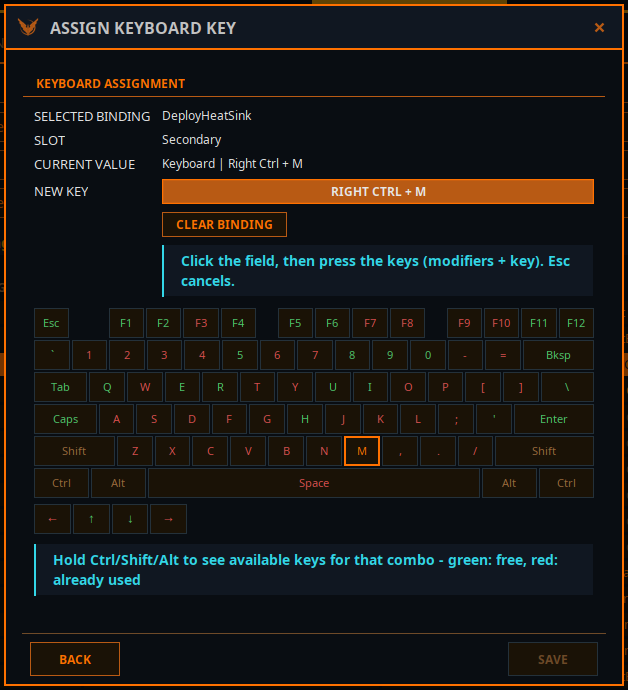
Під картками є вкладка Клавіатура, вкладка Миша й по одній вкладці на кожен під'єднаний контролер.
- Клавіатура — натисніть на поле, потім натисніть клавіші разом із модифікаторами, до трьох. Esc скасовує. Утримуйте Ctrl, Shift або Alt, щоб побачити карту клавіатури для цього сполучення: зелена вільна, червона вже зайнята. Зарезервовані клавіші, як-от клавіша ігрового меню й Alt+F4, призначити не можна.
- Миша — наведіть вказівник на поле й натисніть потрібну кнопку миші. Ліва кнопка теж рахується, а клацання в решті вікна працюють як звичайно. Колесо випадково не захоплюється: натисніть Колесо вгору або Колесо вниз.
- Контролер — натисніть кнопку або хатку на контролері чи виберіть у списку Кнопки або Хатки. Кнопка чи хатка вибирається, коли ви її відпускаєте, тож сполучення з кнопкою-шифтом завжди захоплюється цілком. Уже утримувані кнопки стають модифікаторами: тримайте кнопку-шифт і натискайте інші кнопки по черзі, щоб перебрати сполучення. На сторінці Напрямки осей кожна вісь має − і + для елементів керування, які реагують на один напрямок осі; посуньте вісь або натисніть потрібне.
- З Shift, З Ctrl і З Alt на кожній вкладці контролера призначають кнопку джойстика чи РУДа разом із цією клавішею. Лише ці три клавіші можна поєднувати з контролером, щоб вони ніколи не перетиналися з клавішами, які натискає «Вега».
Зелений — вільно, червоний — зайнято іншим елементом керування, синій — те, що призначено зараз. Спершу контролеру потрібна назва з Конструктора псевдонімів. Від'єднаний контролер усе одно можна призначити, клацаючи його входи, а контролер, під'єднаний за відкритого вікна, одразу в ньому оживає. У слоті може бути не більше трьох модифікаторів — утримуваних кнопок і клавіш разом.
Введення, зайняте іншим елементом керування, призначити не можна. Картка називає його, а Зберегти лишається неактивною, доки ви його не звільните. Якщо зміна позбавить потрібний «Везі» елемент керування останньої клавіші, вікно попередить вас. Зберегти лишає зміни готовими для Застосувати.
Кожне збереження показує Збережено. — позначте Більше не показувати, щоб прибрати це.
Геймпади поки що підтримуються лише частково. Стіки геймпада тут поки що призначити не можна.
Призначення осі
Осьові елементи керування, як-от тангаж, рискання й тяга, розташовані серед інших рядків і відкривають окреме вікно.
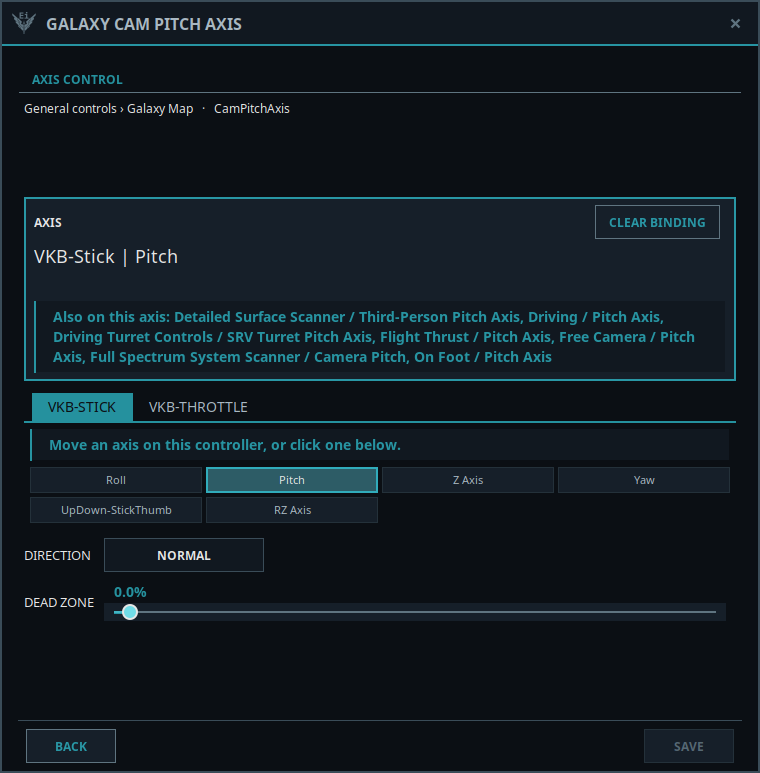
Посуньте вісь контролера або виберіть її в списку. Потім задайте Напрямок (Звичайний або Інвертовано), Мертву зону й там, де він є, Діапазон тяги (Повний діапазон або Лише вперед). Кілька елементів керування можуть ділити одну вісь, і це нормально: вікно скаже, що ще на ній розташовано, а вирішуєте ви.
Аномалії
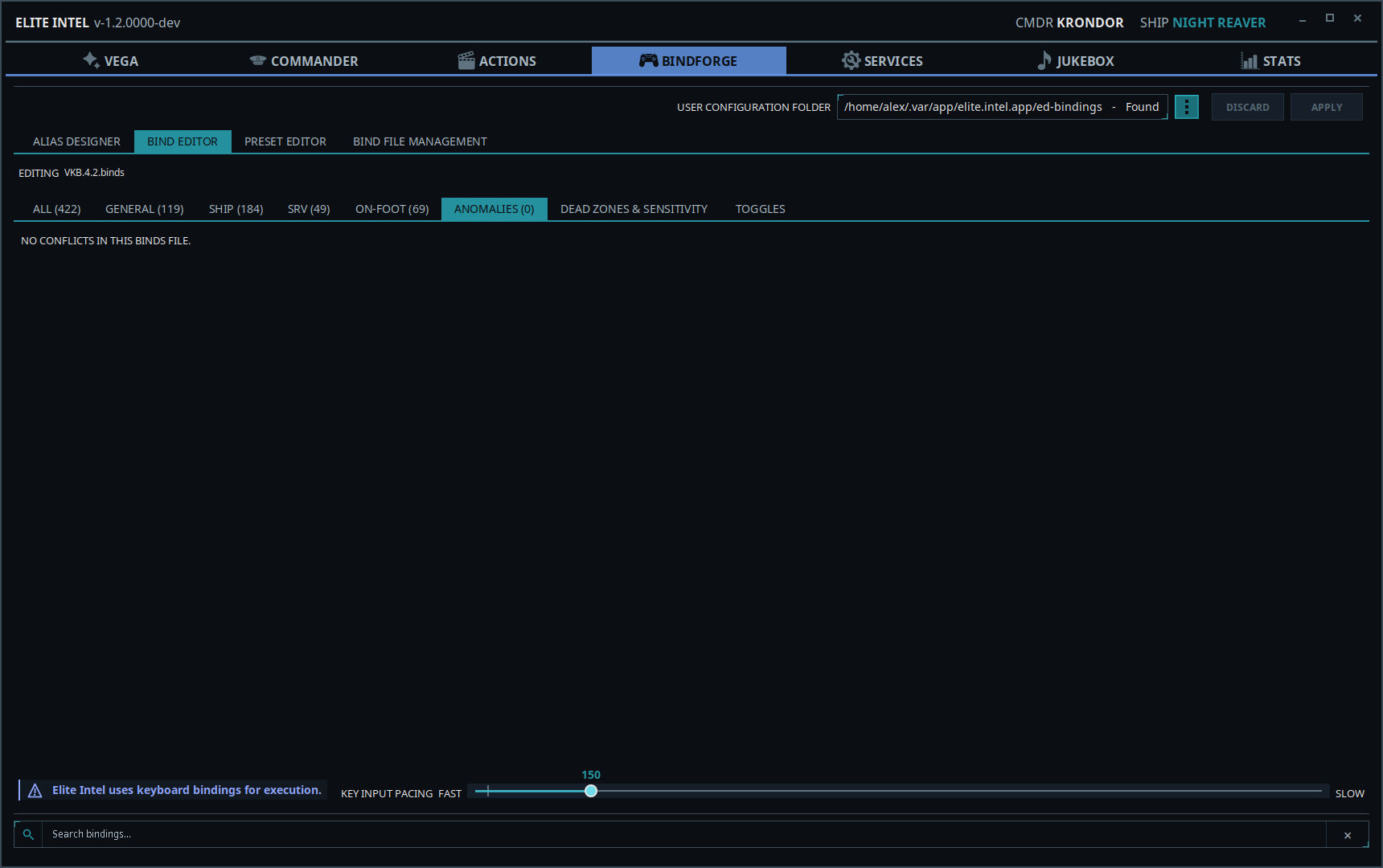
Рядки з конфліктами в одному місці, з їхньою кількістю на вкладці. Це ті самі рядки, які вкладки розділів малюють червоним, і вони відкривають те саме вікно. Коли «Вега» попереджає про конфлікт прив'язок, дивіться сюди.
Конфлікти шукаються на всіх пристроях: клавіатурі, миші, джойстику й HOTAS. Той самий номер кнопки на двох
контролерах — це дві різні кнопки: Joy_1 на лівому джойстику ніколи не конфліктує з Joy_1 на правому.
Elite Dangerous вважає конфліктом лише точно однакове сполучення: G і Shift+G чудово вживаються. Elite
Intel дотримується того самого правила. Елементи керування, які не можуть бути активними одночасно, не
позначаються: корабельний і SRV, або керування розміщенням у колонізації систем і керування польотом (доки ви
розміщуєте об'єкт, гра вимикає політ). Наведіть вказівник на рядок, щоб побачити Використовує клавішу
разом із: і список для кожного слота з конфліктом.
Кнопки-шифти. Якщо ви тримаєте кнопку джойстика як модифікатор для інших прив'язок і водночас призначаєте цю кнопку окремо, її натискання заразом спрацює і як цей елемент керування. BindForge про це попередить.
Ви також можете побачити на рядку Аналог корабель/SRV - багато хто призначає так само, як:. Це не конфлікт, а підказка: деякі елементи керування корабля й SRV зазвичай призначають на одну клавішу.
Крім того, «Вега» вголос повідомляє про прив'язки, які справді щось ламають, і називає клавіші в журналі діагностики:
- Рух галактичної карти й навігація інтерфейсом на одній клавіші. Прокладання маршрутів не запрацює, доки в карти й інтерфейсу не буде різних клавіш.
- Елемент керування на клавіші ігрового меню. Elite відкриває меню за будь-якого сполучення, що закінчується цією клавішею, тож його ніколи не вдасться натиснути. Рішення — очистити цю прив'язку в грі: Escape все одно відкриває меню.
- Елемент керування на сполученні, яке першою перехоплює операційна система (наприклад, Alt+F4). Натискання закриє гру або завершить сеанс.
Мертві зони та чутливість
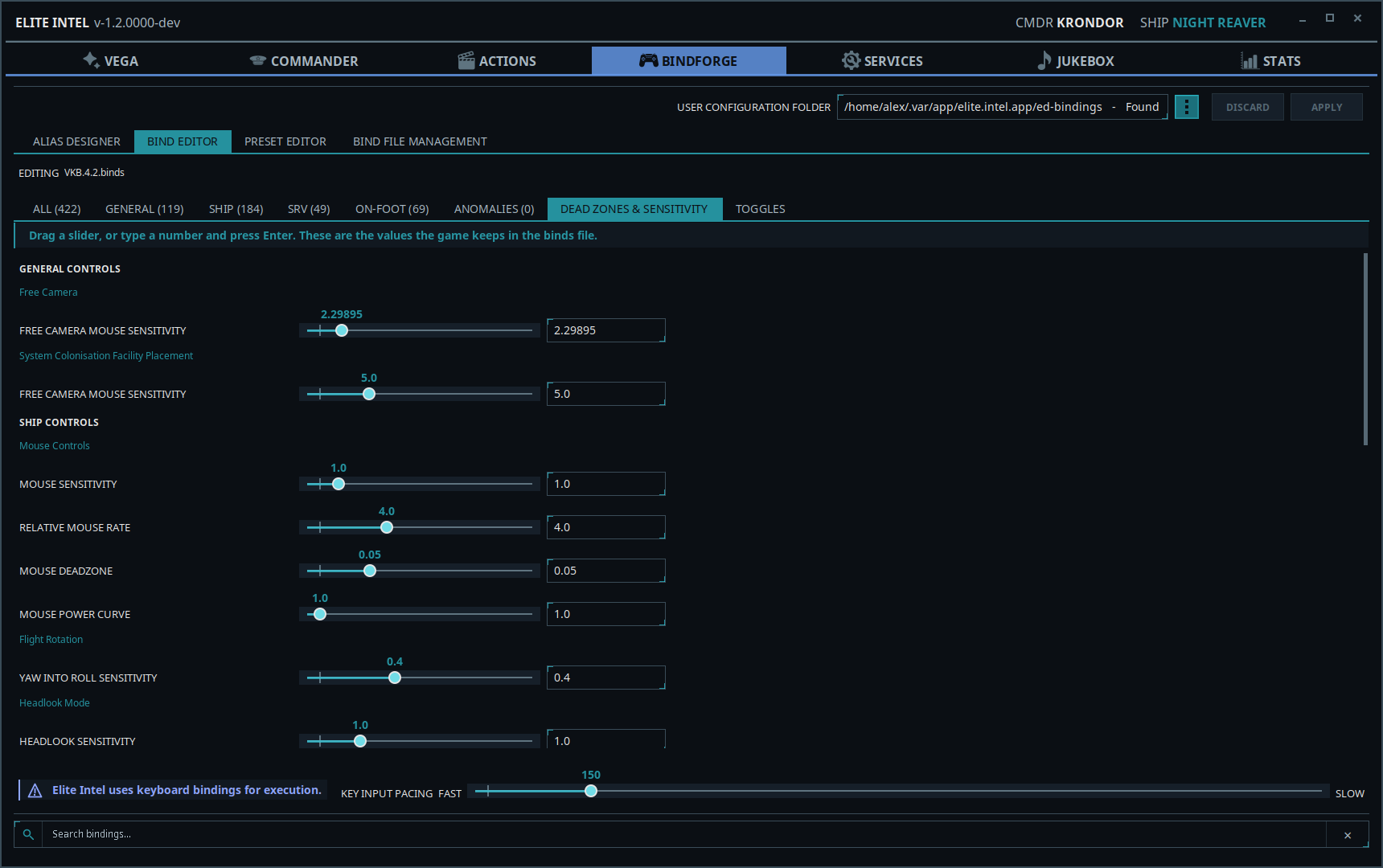
Чутливість, мертві зони й криві потужності з вашого файлу прив'язок, згруповані як у грі. Кожне значення має повзунок і число поруч. Перетягніть повзунок або введіть число й натисніть Enter.
Повзунок охоплює той самий діапазон, що й повзунок гри. Число — це точне значення і єдиний спосіб вийти за його межі. Значення, яке вже поза діапазоном, лишається як є, доки ви його не посунете.
Перемикачі
Усі налаштування «так/ні» з вашого файлу прив'язок, як-от параметри вільного огляду, згруповані так, як у грі. Кожне — кнопка з написом Увімк або Вимк: натисніть, щоб перемкнути. Як і будь-яка зміна тут, це правка, доки ви не натиснете Застосувати.
Автопризначити прив'язки, потрібні VEGA
Одна кнопка, яка дає безпечну й відповідну вашій розкладці клавішу всьому, що натискає «Вега», але без клавіші, зокрема тому, що використовують ваші власні команди. Решта лишається як є; щоб призначити щось із цього, натисніть його клітинку «Основна» або «Додаткова».
- Наявні прив'язки на будь-якому пристрої ніколи не змінюються. Заповнюється лише порожній слот.
- Жодна клавіша не використовується повторно.
- Зміни лишаються в правках, щоб ви перевірили їх перед Застосувати.
Кнопка повідомляє, що зробила, що пропустила й чому: обидва слоти вже зайняті контролером, немає вільної безпечної клавіші або немає слота, який можна безпечно змінити. Два елементи керування навмисно лишено без прив'язки: ігрове меню (його й так відкриває Escape) і скидання всього вантажу (він спорожнює трюм у космос, і жодна команда Elite Intel його не натискає).
Редактор пресетів
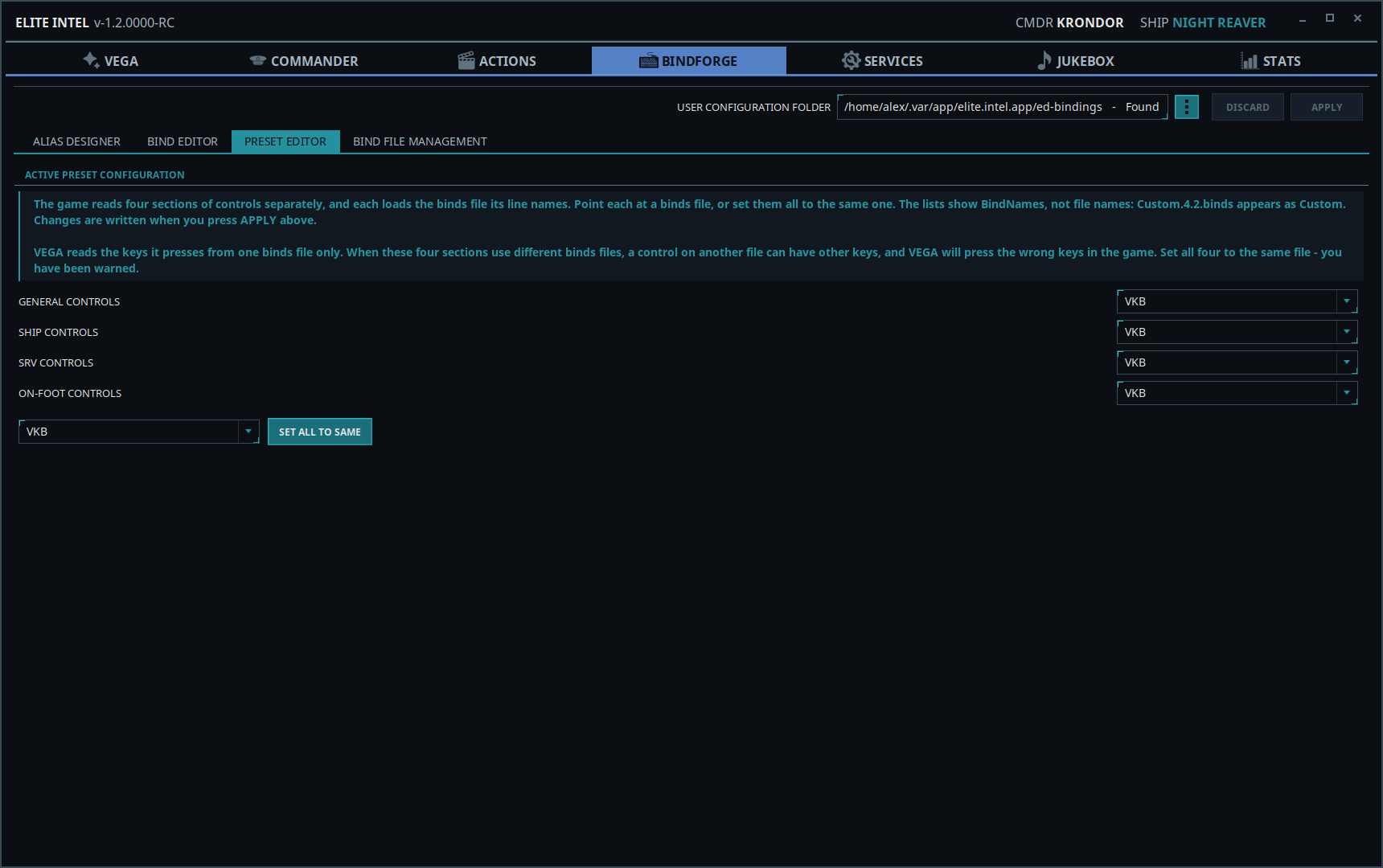
Гра читає керування чотирма розділами — Загальні, Корабель, SRV і Пішки, — і кожен розділ
завантажує файл прив'язок, названий у його рядку файлу пресета. Редактор пресетів показує ці чотири рядки
випадними списками й дає змогу спрямувати кожен на будь-який із ваших файлів прив'язок. Власні пресети
Frontier теж є в списках, із позначкою (заводський). У списках показано назву, яку показує гра, тож
Custom.4.2.binds виглядає як Custom.
- Задати всім однаково спрямовує всі чотири розділи на файл, вибраний поруч, за один крок.
- Розділ, що називає файл, якого BindForge не знаходить, або не називає жодного, показано червоним. Гра завантажила б туди щось інше, тож Застосувати відмовляє, доки ви не виберете справжній файл.
- Якщо чотири розділи використовують різні файли, з'являється примітка. Гра це дозволяє, тож вона ніколи вас не зупиняє.
Як і всюди на вкладці, нічого не записується, доки ви не натиснете Застосувати, а Відкинути повертає списки до попереднього вигляду.
Який файл прив'язок читає «Вега»?
«Вега» бере клавіші, які натискає, з одного файлу прив'язок. Якщо ваші чотири розділи використовують різні файли, під час першого відкриття вкладки BindForge за сеанс вона запитає Який файл прив'язок? і перелічить їх. Виберіть один, і вона запитає, чи має він стати єдиним файлом прив'язок гри:
- Так — BindForge робить копію ваших файлів і одразу спрямовує на нього всі чотири розділи. Це надійний вибір: клавіші, які натискає «Вега», збігатимуться з клавішами гри.
- Ні — «Вега» в цьому сеансі читає вибраний файл. Елементи керування з розділу з іншим файлом можуть не спрацювати, коли їх натискає «Вега». Питання повернеться під час наступного запуску, доки розділи лишаються на різних файлах.
Якщо ваше керування «Загальні» міститься в іншому файлі, ніж той, що читає «Вега», вона також попередить про це під час запуску: зазвичай страждає прокладання маршрутів, бо клавіші галактичної карти можуть не збігатися з тими, що використовує гра.
Керування файлами binds
Ваші файли, з двома власними вкладками: Встановлення гри та Резервні копії гравця.
Встановлення гри
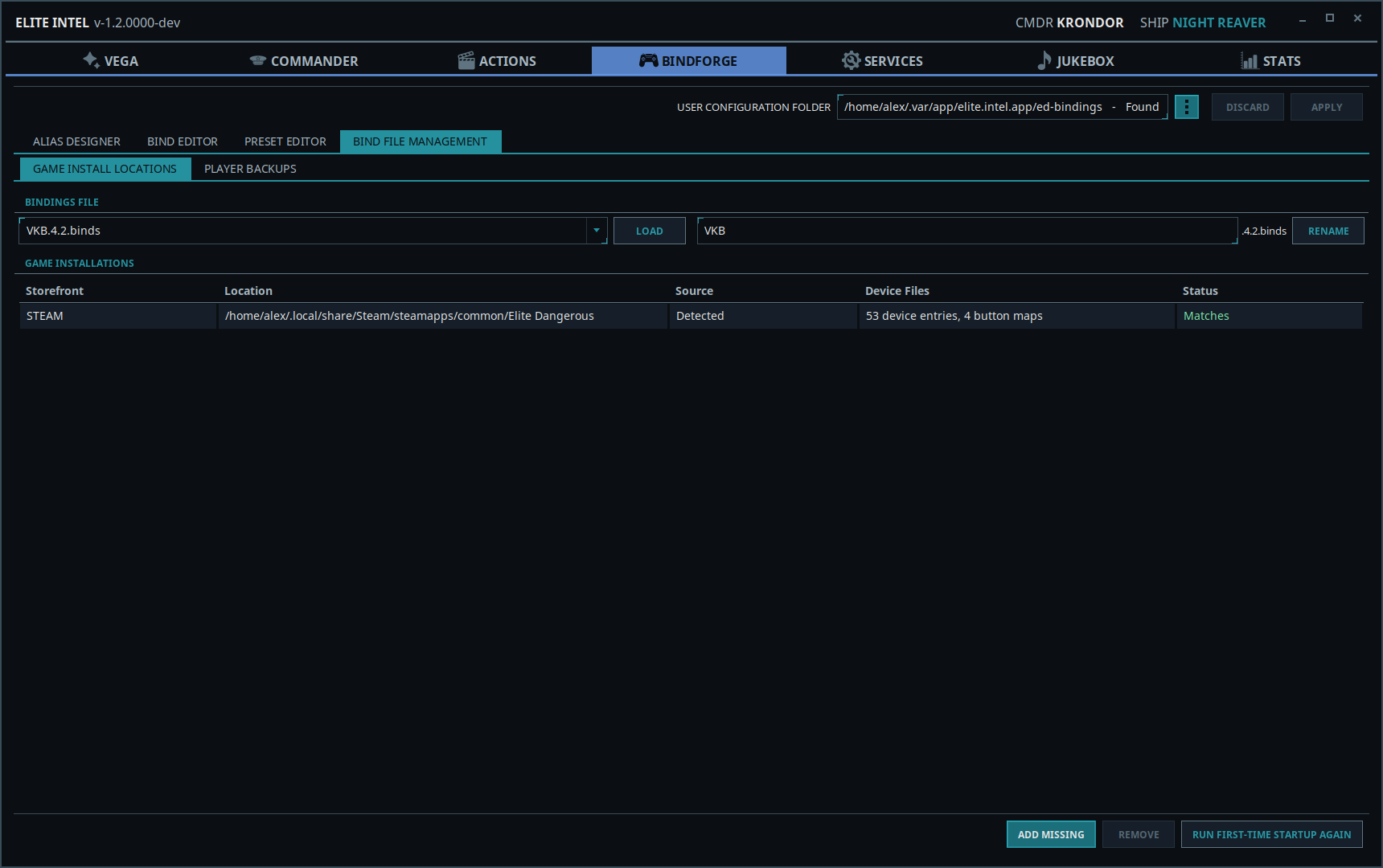
Файл прив'язок перелічує ваші файли прив'язок разом із незастосованими змінами. Виберіть файл і натисніть Завантажити, щоб відкрити його в редакторі прив'язок, або введіть нову назву й натисніть Перейменувати. Перейменування — така сама правка, як і будь-яка інша, і потрапляє в гру після натискання Застосувати.
Встановлення гри перелічує всі копії гри, відомі BindForge. Кожна має власні файли DeviceMappings.xml і
.buttonMap, і BindForge підтримує їх однаковими.
| Стовпець | Значення |
|---|---|
| Магазин | Звідки ця копія: Steam, Epic, Frontier або Oculus |
| Розташування | Її тека |
| Джерело | Виявлено або Додано вручну |
| Файли пристроїв | Скільки в ній записів пристроїв і карт кнопок і скільки з них лишилося без власника |
| Стан | Збігається з робочою копією, Відрізняється або Не знайдено |
Додати відсутнє додає встановлення, яке BindForge не виявив. Прибрати припиняє копіювання й запис до нього. Якщо ви переміщуєте гру, натисніть Прибрати, а потім Додати відсутнє.
У Linux Додати відсутнє потім питає префікс Wine встановлення — теку з drive_c, щоб BindForge знайшов
керування й журнали цієї копії.
Повторити перший запуск одразу проходить перший запуск знову, з файлів у теках гри, спершу зробивши резервну копію. Нічого не записується в гру, доки ви не підтвердите підсумок, а незастосовані правки відкидаються.
Резервні копії гравця
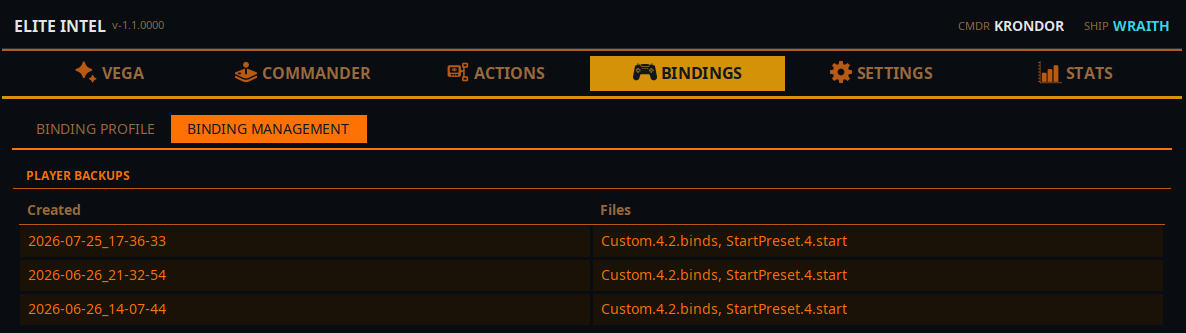
Захист вашого керування — головна причина існування BindForge. На складне налаштування йдуть години, а
оновлення гри може його скинути. BindForge робить копії сам, і кожна копія — це .zip із датою, де лежать
файли прив'язок, файл пресета й файли пристроїв із кожного встановлення.
Стовпець Створено показує, чому існує копія, і від цього залежить термін її зберігання:
| Створено | Коли | Зберігається |
|---|---|---|
| Щоденна | Під час першого запуску Elite Intel за день | За віком: 30 днів за замовчуванням, або 60, 90 чи 180 |
| Перед ЗАСТОСУВАННЯМ, Перед ВІДНОВЛЕННЯМ, Перед перевіркою, Перед змінами | Автоматично, перш ніж BindForge щось запише | 100 найновіших за замовчуванням, до 1000 |
| Користувач | Коли ви натискаєте Створити резервну копію | Доки ви її не видалите |
| Перше налаштування | Перед першим запуском | Назавжди |
| Кнопка | Що робить |
|---|---|
| Створити резервну копію | Створити копію самому. Зробіть це, перш ніж експериментувати |
| Відновити | Повертає вибрану копію: усі файли прив'язок, файл пресета й файли пристроїв у кожному встановленні. Спершу копіюються ваші поточні файли |
| Вибрати файл резервної копії | Відновлює копію не зі списку, наприклад привезену з іншого комп'ютера |
| Видалити | Остаточно видаляє одну з ваших копій типу Користувач |
Якщо резервна копія має різне налаштування контролерів для кожної копії гри, Відновити спершу ставить кілька запитань, щоб кожна копія отримала однакове.
Відновлюйте лише свої копії. Копія іншого гравця містить його контролери, а не ваші.
Налаштування резервного копіювання визначають, куди йдуть копії (Резервні копії зберігаються в, із кнопками Огляд... і За замовчуванням), і два правила зберігання. Теку всередині встановлення гри відхилено, бо оновлення гри видалило б ваші копії разом із нею.
Community 👉Matrix👈