Інтерфейс та параметри налаштування
Вкладка AI 
Це головна/стандартна вкладка.
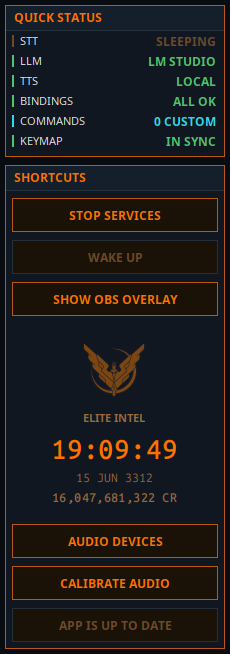 |
- Start / Stop Services: Вмикає/вимикає стек AI. - Wake/Sleep: У режимі Wake додаток слухає весь час, у режимі Sleep додаток ігнорує введення, якщо не натиснуто кнопку PTT, не використано слово обходу «Listen» або не видано команду «Wake up!». - OBS Overlay: Відображає чорне вікно накладки з взаємодією Commander / AI. Додайте до OBS, виключіть чорний фон. - Audio Devices: Вибір аудіопристрою для введення/виведення. - Calibrate Audio: Запуск калібрування аудіо для кращої продуктивності. |
Вкладка Player 
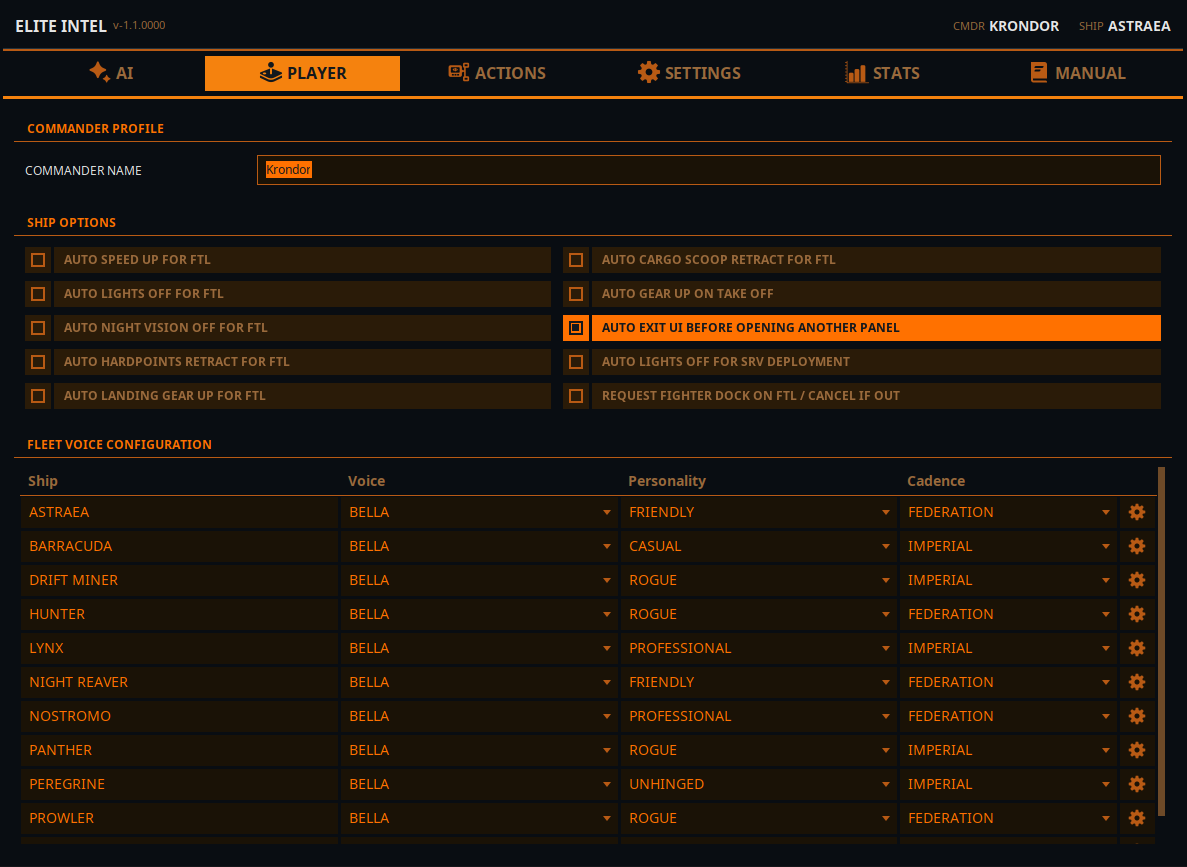
- Commander Name: Використовуйте це поле для заміни вашого ігрового імені у Text-to-Speech.
- Ship Options: Ви можете вмикати та вимикати ці автоматизації. Корисно для командирів з особливими потребами.
- Fleet Management: Призначте голоси, особистості та темп окремим кораблям. Особистість працює лише з хмарними LLM. Значок шестерні відкриває властивості корабля, такі як авто-сканування та торговий профіль.
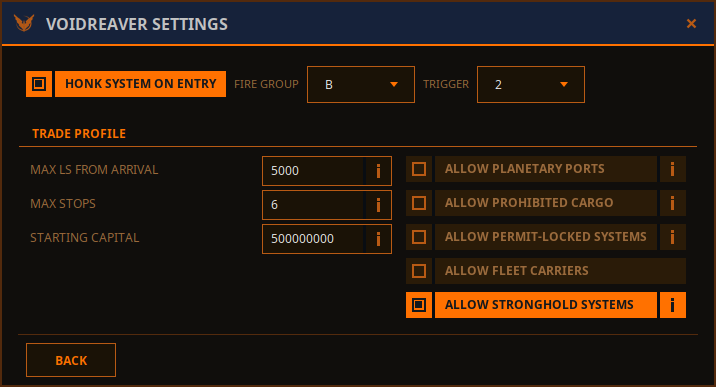
- Honk System On Entry: Виберіть групу вогню та тригер. Якщо цей параметр увімкнено, корабель виконає сканування системи при вході. Якщо ваш HUD знаходиться в режимі Combat, він переключиться в Analysis, виконає сканування та переключиться назад.
- Customize your trade profile: Ці параметри можна встановити через інтерфейс користувача або голосовими командами: «alter/change trade profile set [parameter] to [value]»
Вкладка Actions 
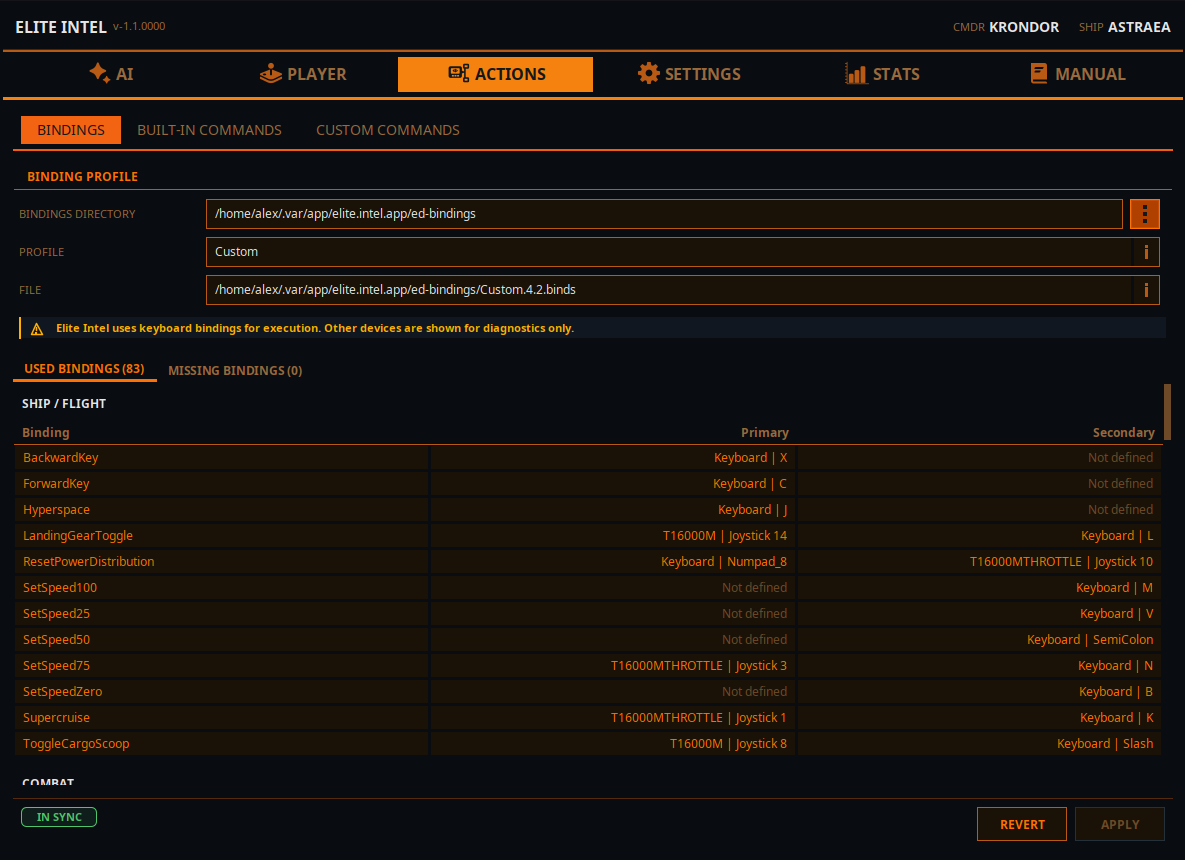
Вкладка Actions / Bindings має три розділи: Bindings, Built-in Commands та Custom commands.
- Bindings це каталог, де знаходиться файл прив'язок вашої гри. Без нього програма не може керувати ігровими елементами управління.
- Profile це ваш поточний ігровий профіль прив'язок.
- File це файл, що містить прив'язки, які ви зараз використовуєте.
Ви можете змінити свої прив'язки на цьому екрані та зберегти як новий профіль.
ПРИМІТКА: HOTAS/КОНТРОЛЕРИ відображаються, але не можуть бути налаштовані через цей екран. Лише клавіатурні прив'язки (можливі зміни у майбутньому).
Actions / Built-In Commands
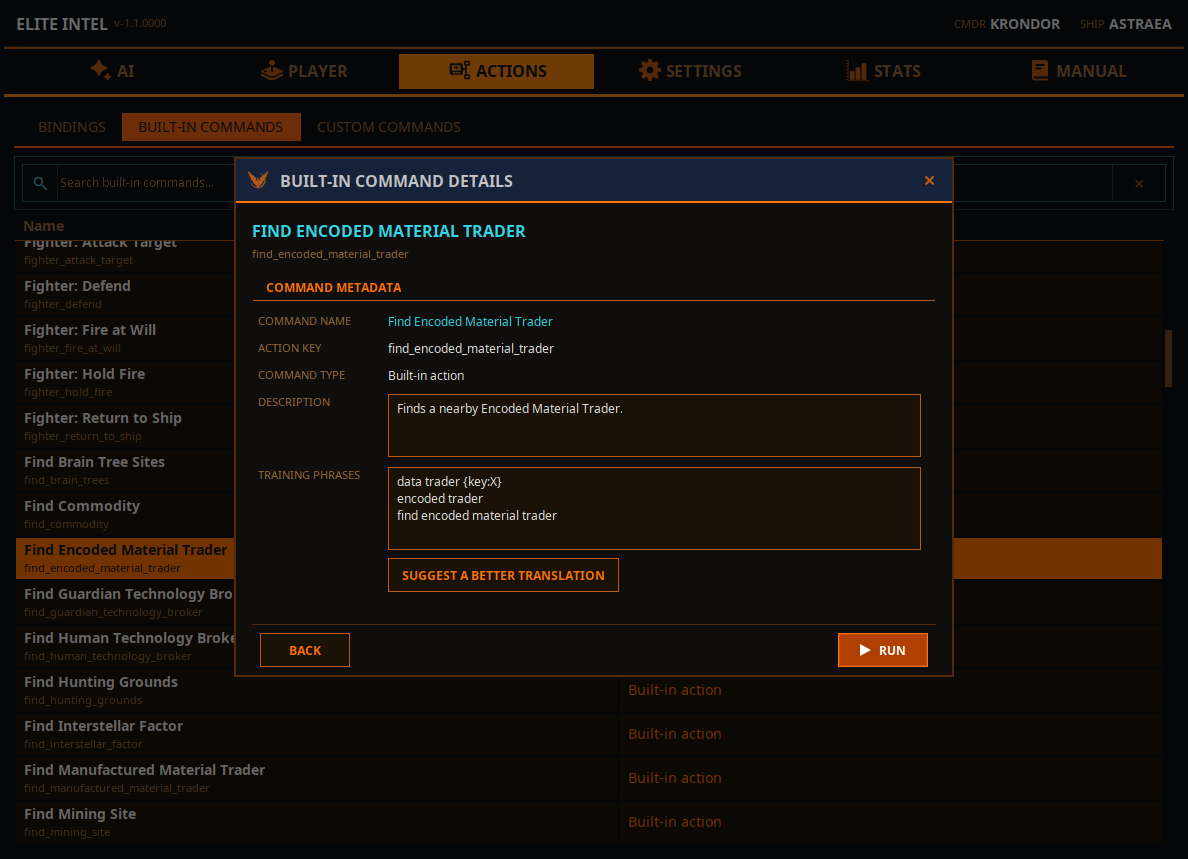
Надає список вбудованих команд. Подвійне клацання на команді відкриє діалогове вікно з інформацією про неї та дозволить запропонувати кращий переклад для локалізації.
Вкладка Settings / Local LLM 
- Встановіть адресу вашого сервера інференсу. За замовчуванням
localhostз URL-адресою Ollama. - Вкажіть назви моделей для використання. Дивіться посібник Local LLM.
- Перемикачі LLM host: Вибір між Ollama та LM Studio.
- Прапорець Use: Увімкніть, щоб використовувати локальну модель замість хмарної.
Вкладка Settings / Audio 
- Speech Volume: Керує гучністю синтезу мовлення.
- TTS Voice Speed: Керує швидкістю синтезу мовлення.
- Beep Volume: Керує гучністю звукового індикатора. Сигналізує про завершення обробки STT та отримання введення LLM.
- STT Threads: Встановлює виділення потоків для обробки STT. Це налаштування мінімум/максимум. Програма запитує мінімум, але використовує те, що надає процесор. Потоки звільняються після завершення обробки.
- Use Local Text To Speech: Замінює хмарний ключ TTS та використовує локальний TTS.
- Audio Wave Visualizer: Відображає динамічний графік аудіовведення. Показує рівень шуму, аудіосигнал, зони воріт та обрізання, якщо є.
Вкладка Settings / Cloud LLM 
- Cloud LLM Key: Введіть ваш API-ключ. Підтримувані провайдери: Gemini, OpenAI, Grok, Mistral, Deepseek та Anthropic/Claude.
- Cloud TTS Key: Введіть ваш API-ключ. Підтримуваний провайдер: Google.
- Примітка: Зніміть прапорець «Use» у Local LLM. Він перевизначає ключ хмарного LLM.
LLM (AI Brain)
Хмарний варіант: Введіть ваш API-ключ для Mistral, xAI, OpenAI або Anthropic/Claude. Програма використовує фіксовану модель на провайдера:
- Mistral: 'mistral-small-2506' (Безкоштовно з погодинним лімітом)
- xAI:
grok-4-1-fast-non-reasoning - OpenAI:
gpt-4.1-mini(команди) /gpt-5.2(запити) - Gemini Generative Language API:
gemini-3.1-flash-lite-previewдля команд та запитів - Anthropic/Claude
Локальний варіант: Залиште поле ключа порожнім, заповніть поля локального LLM нижче та поставте галочку ☑ Use поруч із локальним LLM. Дивіться посібник Local LLM (Linux) / посібник Local LLM (Windows).
- LLM Address: за замовчуванням
localhost. Замініть на IP іншого ПК, якщо Ollama запущено на окремій машині. - Command LLM: обробляє інтерпретацію голосових команд.
- Query LLM: обробляє аналіз даних.
tulu3:8bє мінімумом. Більші моделі дають кращі результати.
Немає локального обладнання? Використовуйте хмарний LLM.
Вартість залежатиме від обраного хмарного сервісу та тривалості гри.
БЕЗКОШТОВНИЙ ХМАРНИЙ варіант: Mistral
- Перейдіть до Mistral Console
- Створіть обліковий запис з дійсною електронною адресою, яку можна підтвердити.
- КРЕДИТНА КАРТКА НЕ ПОТРІБНА
- Створіть «Organisation» (назвіть як завгодно, наприклад «Elite Intel»)
- Згенеруйте API-ключ. Введіть цей ключ у програму та перезапустіть її.
Варіант A: API-ключ xAI
- Перейдіть до xAI Console.
- Зареєструйтесь або увійдіть.
- Перейдіть до розділу API та згенеруйте новий API-ключ.
- Поповніть кредити на рахунку.
- Вставте ключ у поле LLM та поставте відповідну позначку.
Варіант B: API-ключ OpenAI
- Перейдіть до OpenAI Platform.
- Зареєструйтесь або увійдіть.
- Перейдіть до розділу API та згенеруйте новий API-ключ.
- Вставте ключ у поле LLM та поставте відповідну позначку.
Варіант C: API-ключ Anthropic/Claude
- Перейдіть до Claude Platform.
- Увійдіть за допомогою електронної пошти або Google. Примітка: автентифікація використовує магічне посилання, надіслане на вашу електронну пошту.
- Перейдіть до Settings → Billing та поповніть кредити перед створенням ключа. Ключ, створений на незповненому рахунку, не функціонує, навіть якщо кредити додати пізніше.
- Перейдіть до API Keys та створіть ключ.
- Вставте його у поле LLM, поставте відповідну позначку та запустіть або перезапустіть служби на вкладці AI.
Отримання ключа Google TTS (14 голосів)
- Перейдіть до Google Cloud Console.
- Увійдіть або створіть обліковий запис.
- Створіть новий проєкт.
- Увімкніть Generative Language API для LLM та/або Cloud Text-to-Speech API для TTS.
- Перейдіть до Credentials, створіть API-ключ та скопіюйте його.
- Обмежте ключ: Клацніть на щойно створений ключ. На сторінці деталей ключа натисніть Restrict key. З'явиться випадаючий список. Відмітьте кожен API, який ви ввімкнули (STT та/або TTS), а потім натисніть Save.
- Вставте ключ у поля Speech to Text та/або Text to Speech у програмі. Поставте відповідні позначки.
Каталог налаштувань та даних програми
Налаштування та дані програми зберігаються в базі даних SQLite за адресою:
- Linux:
~/.local/share/elite-intel/elite-intel/db/ - Windows:
%APPDATA%\elite-intel\db\
З питань звертайтесь через Matrix. Звіти про помилки та pull request вітаються.
Community 👉Matrix👈