Интерфейс и параметры настройки
Вкладка AI 
Это главная/стандартная вкладка.
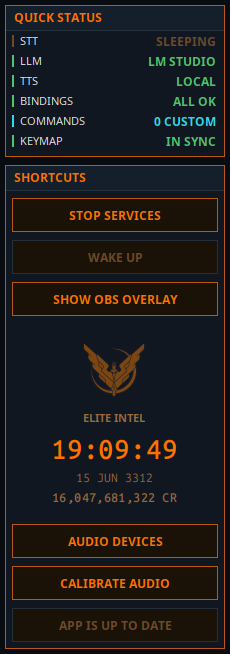 |
- Start / Stop Services: Включает/выключает стек AI. - Wake/Sleep: В режиме Wake приложение слушает всё время, в режиме Sleep приложение игнорирует ввод, если не нажата кнопка PTT, не использовано слово обхода «Listen» или не выдана команда «Wake up!». - OBS Overlay: Отображает чёрное окно наложения с взаимодействием Commander / AI. Добавьте в OBS, исключите чёрный фон. - Audio Devices: Выбор аудиоустройства для ввода/вывода. - Calibrate Audio: Запуск калибровки аудио для лучшей производительности. |
Вкладка Player 
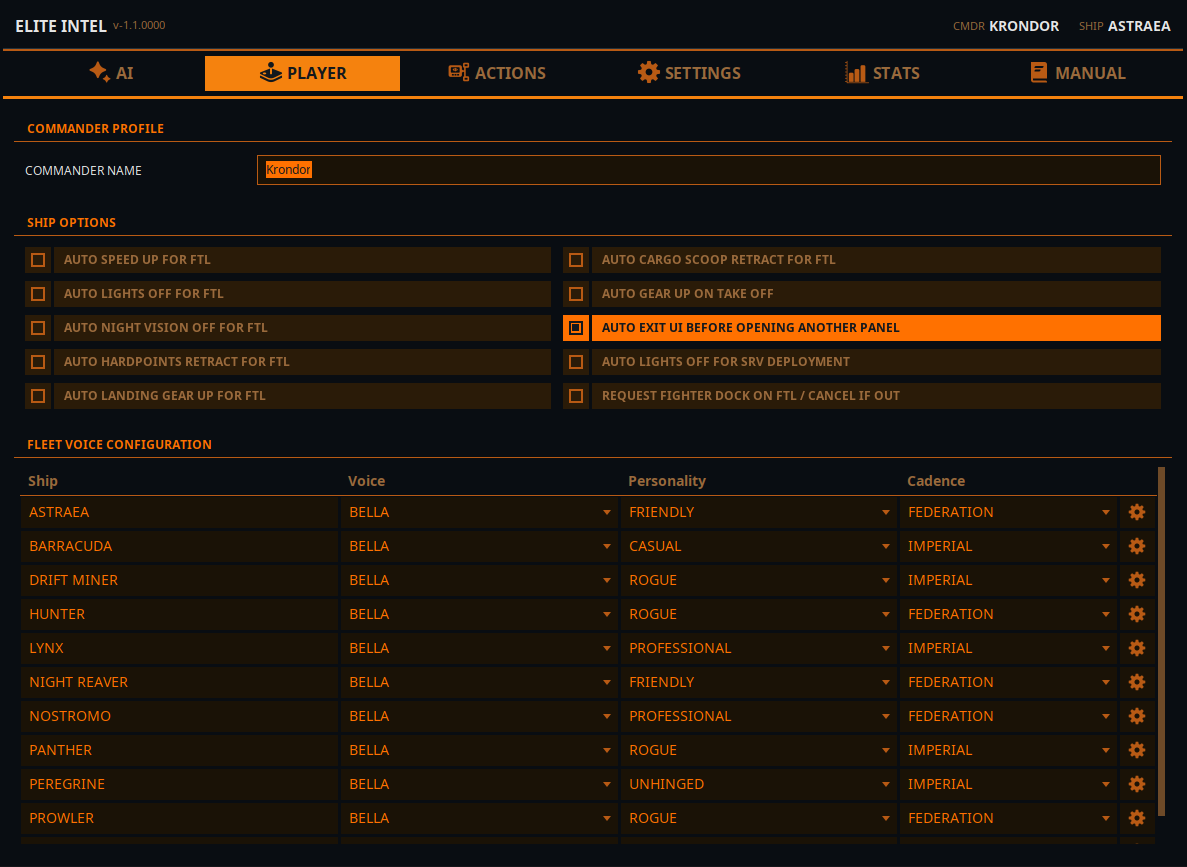
- Commander Name: Используйте это поле для замены вашего игрового имени в Text-to-Speech.
- Ship Options: Вы можете включать и выключать эти автоматизации. Полезно для командиров с особыми потребностями.
- Fleet Management: Назначьте голоса, личности и темп отдельным кораблям. Личность работает только с облачными LLM. Значок шестерёнки открывает свойства корабля, такие как авто-сканирование и торговый профиль.
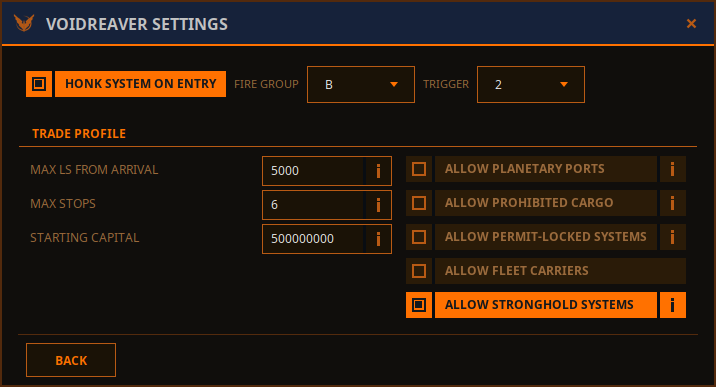
- Honk System On Entry: Выберите группу огня и триггер. Если этот параметр включён, корабль выполнит сканирование системы при входе. Если ваш HUD находится в режиме Combat, он переключится в Analysis, выполнит сканирование и вернётся обратно.
- Customize your trade profile: Эти параметры можно установить через пользовательский интерфейс или голосовыми командами: «alter/change trade profile set [parameter] to [value]»
Вкладка Actions 
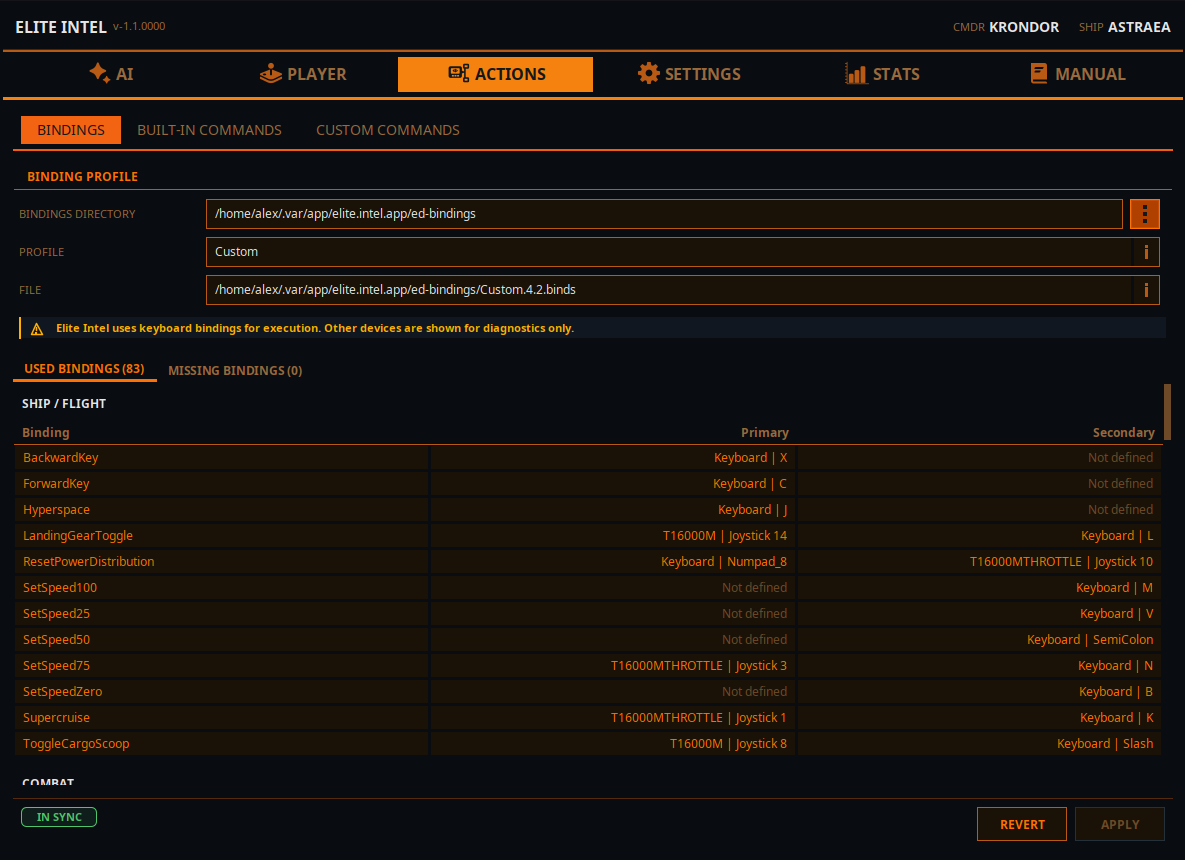
Вкладка Actions / Bindings имеет три раздела: Bindings, Built-in Commands и Custom commands.
- Bindings это каталог, где находится файл привязок вашей игры. Без него приложение не может управлять игровыми элементами управления.
- Profile это ваш текущий игровой профиль привязок.
- File это файл, содержащий привязки, которые вы используете в данный момент.
Вы можете изменить свои привязки на этом экране и сохранить как новый профиль.
ПРИМЕЧАНИЕ: HOTAS/КОНТРОЛЛЕРЫ отображаются, но не могут быть настроены через этот экран. Только клавиатурные привязки (возможны изменения в будущем).
Actions / Built-In Commands
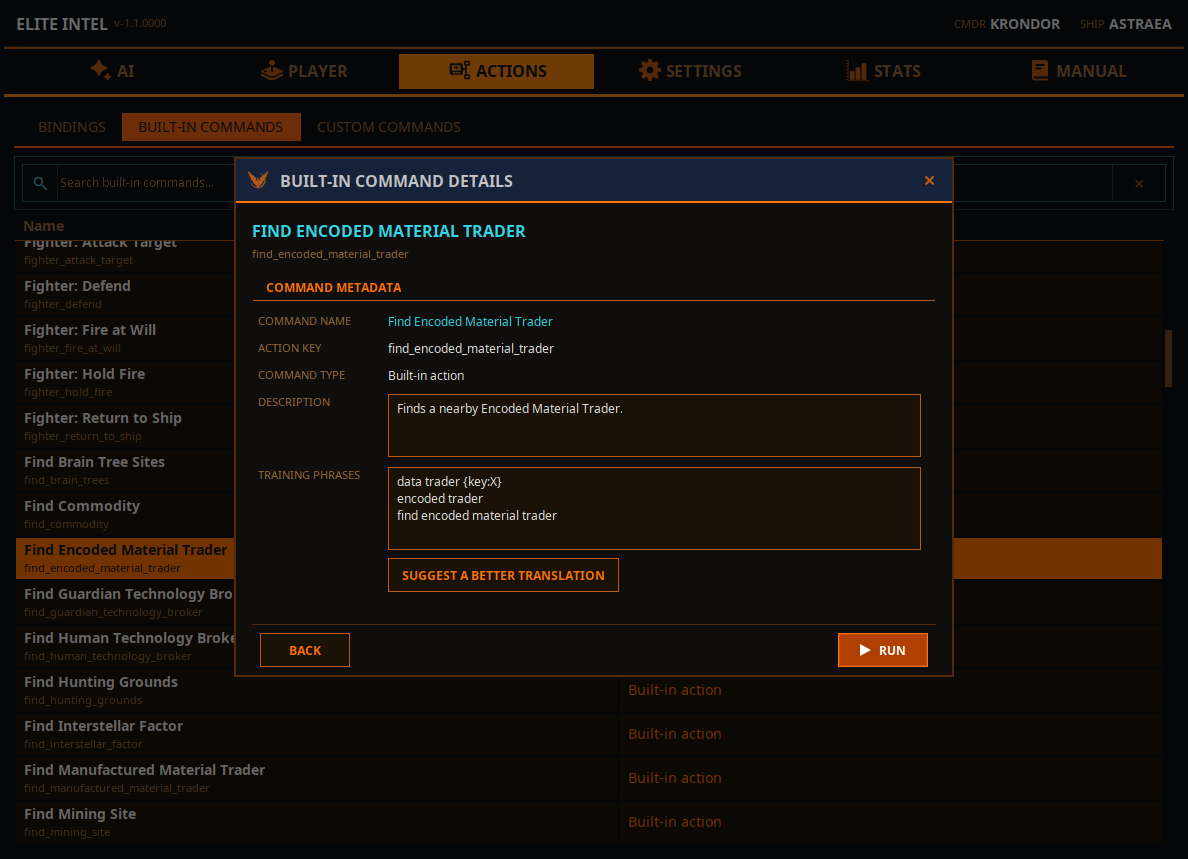
Предоставляет список встроенных команд. Двойной щелчок на команде откроет диалоговое окно с информацией о ней и позволит предложить лучший перевод для локализации.
Вкладка Settings / Local LLM 
- Укажите адрес вашего сервера инференса. По умолчанию
localhostс URL-адресом Ollama. - Укажите названия моделей для использования. См. руководство Local LLM.
- Переключатели LLM host: Выбор между Ollama и LM Studio.
- Флажок Use: Включите, чтобы использовать локальную модель вместо облачной.
Вкладка Settings / Audio 
- Speech Volume: Управляет громкостью синтеза речи.
- TTS Voice Speed: Управляет скоростью синтеза речи.
- Beep Volume: Управляет громкостью звукового индикатора. Сигнализирует о завершении обработки STT и получении ввода LLM.
- STT Threads: Устанавливает выделение потоков для обработки STT. Это настройка минимум/максимум. Приложение запрашивает минимум, но использует то, что предоставляет процессор. Потоки освобождаются после завершения обработки.
- Use Local Text To Speech: Заменяет облачный ключ TTS и использует локальный TTS.
- Audio Wave Visualizer: Отображает динамический график аудиовхода. Показывает уровень шума, аудиосигнал, зоны ворот и клиппинг при наличии.
Вкладка Settings / Cloud LLM 
- Cloud LLM Key: Введите ваш API-ключ. Поддерживаемые провайдеры: Gemini, OpenAI, Grok, Mistral, Deepseek и Anthropic/Claude.
- Cloud TTS Key: Введите ваш API-ключ. Поддерживаемый провайдер: Google.
- Примечание: Снимите флажок «Use» в Local LLM. Он переопределяет ключ облачного LLM.
LLM (AI Brain)
Облачный вариант: Введите ваш API-ключ для Mistral, xAI, OpenAI или Anthropic/Claude. Приложение использует фиксированную модель на провайдера:
- Mistral: 'mistral-small-2506' (Бесплатно с почасовым лимитом)
- xAI:
grok-4-1-fast-non-reasoning - OpenAI:
gpt-4.1-mini(команды) /gpt-5.2(запросы) - Gemini Generative Language API:
gemini-3.1-flash-lite-previewдля команд и запросов - Anthropic/Claude
Локальный вариант: Оставьте поле ключа пустым, заполните поля локального LLM ниже и поставьте галочку ☑ Use рядом с локальным LLM. См. руководство Local LLM (Linux) / руководство Local LLM (Windows).
- LLM Address: по умолчанию
localhost. Замените на IP другого ПК, если Ollama запущена на отдельной машине. - Command LLM: обрабатывает интерпретацию голосовых команд.
- Query LLM: обрабатывает анализ данных.
tulu3:8bявляется минимумом. Более крупные модели дают лучшие результаты.
Нет локального оборудования? Используйте облачный LLM.
Стоимость будет зависеть от выбранного облачного сервиса и продолжительности игры.
БЕСПЛАТНЫЙ ОБЛАЧНЫЙ вариант: Mistral
- Перейдите на Mistral Console
- Создайте учётную запись с действующим адресом электронной почты, который можно подтвердить.
- КРЕДИТНАЯ КАРТА НЕ НУЖНА
- Создайте «Organisation» (назовите как угодно, например «Elite Intel»)
- Сгенерируйте API-ключ. Введите этот ключ в приложение и перезапустите его.
Вариант A: API-ключ xAI
- Перейдите на xAI Console.
- Зарегистрируйтесь или войдите.
- Перейдите в раздел API и сгенерируйте новый API-ключ.
- Пополните кредиты на счёте.
- Вставьте ключ в поле LLM и поставьте соответствующую отметку.
Вариант B: API-ключ OpenAI
- Перейдите на OpenAI Platform.
- Зарегистрируйтесь или войдите.
- Перейдите в раздел API и сгенерируйте новый API-ключ.
- Вставьте ключ в поле LLM и поставьте соответствующую отметку.
Вариант C: API-ключ Anthropic/Claude
- Перейдите на Claude Platform.
- Войдите с помощью электронной почты или Google. Примечание: аутентификация использует магическую ссылку, отправляемую на вашу электронную почту.
- Перейдите в Settings → Billing и пополните кредиты перед созданием ключа. Ключ, созданный на незополненном счёте, не функционирует, даже если кредиты добавить позднее.
- Перейдите в API Keys и создайте ключ.
- Вставьте его в поле LLM, поставьте соответствующую отметку и запустите или перезапустите службы на вкладке AI.
Получение ключа Google TTS (14 голосов)
- Перейдите на Google Cloud Console.
- Войдите или создайте учётную запись.
- Создайте новый проект.
- Включите Generative Language API для LLM и/или Cloud Text-to-Speech API для TTS.
- Перейдите в Credentials, создайте API-ключ и скопируйте его.
- Ограничьте ключ: Нажмите на только что созданный ключ. На странице деталей ключа нажмите Restrict key. Появится выпадающий список. Отметьте каждый API, который вы включили (STT и/или TTS), затем нажмите Save.
- Вставьте ключ в поля Speech to Text и/или Text to Speech в приложении. Поставьте соответствующие отметки.
Каталог настроек и данных приложения
Настройки и данные приложения хранятся в базе данных SQLite по адресу:
- Linux:
~/.local/share/elite-intel/elite-intel/db/ - Windows:
%APPDATA%\elite-intel\db\
По вопросам обращайтесь через Matrix. Отчёты об ошибках и pull request приветствуются.
Community 👉Matrix👈